
Por qué vale la pena aprenderse esto
Cada vez que buscás algo con el mouse en un menú que ya sabés que existe, estás perdiendo tiempo. Los atajos de teclado no son un truco de nerd — son la diferencia entre tardar 3 segundos o 15 en hacer algo que repetís cien veces al día.
Y hay un grupo de atajos que vale aprenderse aunque sea solo por esto: cuando Windows se cuelga, una ventana deja de responder o la pantalla se pone negra, saber la combinación correcta te ahorra reiniciar la PC a la fuerza y perder lo que tenías abierto.
Esta guía está organizada por categoría para que vayas directo a lo que necesitás, con la explicación de cuándo usar cada atajo — no solo la lista fría de teclas.
Atajos para cuando Windows se cuelga
1. Reiniciá el controlador gráfico si la pantalla se congela
Estás en medio de una partida o viendo un video y la pantalla se pone negra, se congela o parpadea raro. Antes de ir directo al botón de reset, probá esto — es de los atajos menos conocidos y más útiles que existen.
Windows tiene un atajo oculto que reinicia el controlador gráfico sin cerrar nada de lo que tenías abierto.
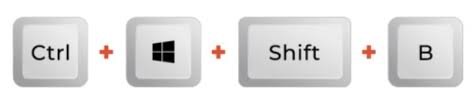
Atajo: Win + Ctrl + Shift + B. La pantalla parpadea un instante y escuchás un sonido corto — después de eso, los drivers de video se recargan solos.
2. Abrí el Administrador de tareas al instante
Cuando un programa deja de responder, esta es la herramienta que te salva. Mucha gente entra por la pantalla de seguridad de Ctrl + Alt + Supr, pero hay un atajo directo que se salta ese paso intermedio.
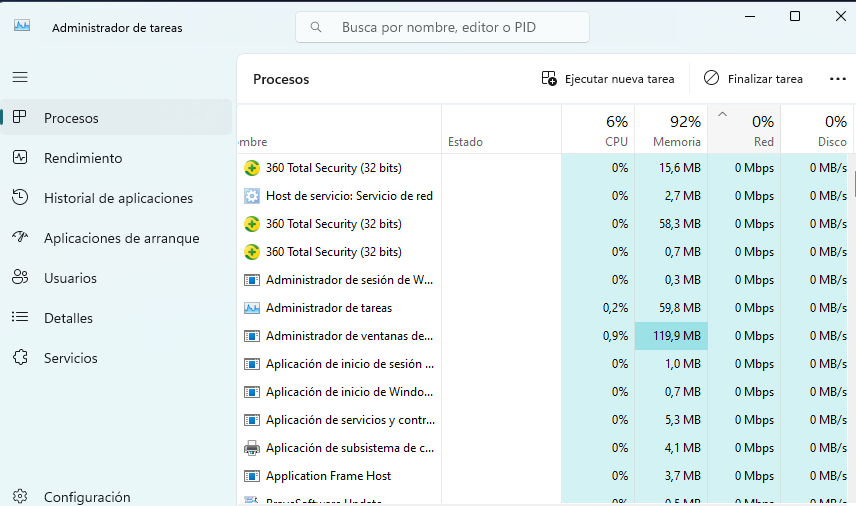
Atajo: Ctrl + Shift + Esc. El Administrador de tareas se abre directo para que cierres lo que está colgado o revises qué te está comiendo la RAM.
3. El truco que casi nadie conoce: reiniciar el Explorador de Windows
El escritorio o la barra de tareas dejan de responder, pero el resto de la PC sigue andando bien. No hace falta reiniciar todo — reiniciar solo el Explorador de Windows arregla esto en segundos.
Abrí el Administrador de tareas con Ctrl + Shift + Esc, buscá el proceso Explorador de Windows, clic derecho → Reiniciar. El escritorio se recarga solo, sin cerrar tus programas.
4. Cerrá un programa colgado sin pasar por el Administrador
Si una ventana específica dejó de responder pero no querés abrir todo el Administrador de tareas, hay un atajo directo para cerrarla.
Atajo: Alt + F4 con la ventana congelada seleccionada. Windows va a intentar cerrarla — si está realmente trabada, te va a preguntar si querés forzar el cierre.
Manejo de ventanas y multitarea
5. Cambiá entre ventanas abiertas sin tocar el mouse
Si tenés 8 ventanas abiertas y vas clickeando una por una en la barra de tareas para encontrar la que buscás, estás perdiendo tiempo.
Atajo: Alt + Tab muestra todas las ventanas abiertas — mantené Alt apretado y tocá Tab para ir pasando entre ellas. Soltá cuando llegues a la que querés.
6. Acomodá dos ventanas lado a lado al instante
Comparar dos documentos, copiar datos de un Excel a otro, o tener el navegador y el Word abiertos a la vez sin andar arrastrando bordes con el mouse.
Atajo: Win + Flecha izquierda o Win + Flecha derecha ancla la ventana activa a la mitad de la pantalla. Windows te va a sugerir automáticamente qué otra ventana poner en el espacio restante.
7. Minimizá todo y mostrá el escritorio
Necesitás acceder rápido a un archivo del escritorio sin cerrar las 10 ventanas que tenés abiertas.
Atajo: Win + D minimiza todo de golpe. Tocalo de nuevo y vuelven a aparecer todas tus ventanas exactamente como estaban.
8. Creá y cambiá entre escritorios virtuales
Si mezclás trabajo y cosas personales en la misma PC, separar todo en escritorios virtuales distintos te ordena la cabeza — un escritorio para laburo, otro para todo lo demás.
Crear uno nuevo: Win + Ctrl + D
Moverte entre ellos: Win + Ctrl + Flecha izquierda/derecha
9. Activá el historial del portapapeles
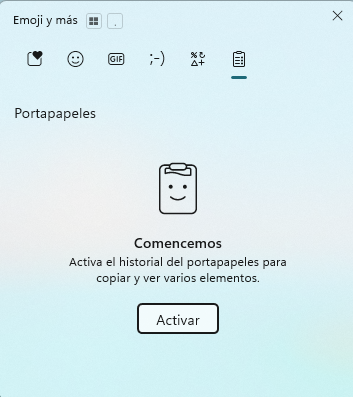
Normalmente, copiar algo nuevo borra lo anterior del portapapeles. Windows tiene una función que guarda el historial de lo que copiaste para poder reutilizarlo después, sin tener que volver al documento original.
Atajo: Win + V. Se abre una ventana flotante con todo lo que copiaste recientemente. La primera vez vas a tener que activar la función con un botón que aparece en pantalla.
Capturas de pantalla
10. Capturá exactamente la parte de pantalla que necesitás
Mucha gente sigue usando la tecla Impr Pant y después abre Paint para recortar manualmente la imagen. Windows tiene algo mucho más práctico que te ahorra ese paso entero.
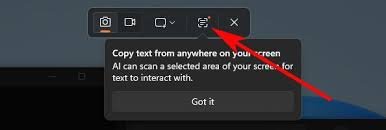
Atajo: Win + Shift + S. La pantalla se oscurece y elegís con el mouse exactamente qué área capturar. Queda copiada en el portapapeles, lista para pegar con Ctrl + V directo en cualquier lado.
11. Capturá toda la pantalla y guardala automáticamente
A diferencia del atajo anterior, este captura la pantalla completa y la guarda directo como archivo, sin que tengas que pegarla en ningún lado.
Atajo: Win + Impr Pant. La pantalla parpadea y el archivo se guarda solo en Imágenes → Capturas de pantalla.
12. Capturá solo la ventana activa
Si solo te interesa una ventana específica y no toda la pantalla con el resto del desorden alrededor.
Atajo: Alt + Impr Pant. Captura solo la ventana que tenés seleccionada y la copia al portapapeles.
Sistema y configuración
13. Abrí la configuración de Windows directo
Atajo: Win + I. Te ahorra buscarla en el menú Inicio.
14. Bloqueá la PC al instante
Te levantás de la silla en la oficina o en un espacio compartido — bloqueá la sesión antes de irte, no después de volver.
Atajo: Win + L.
15. Abrí una nueva ventana del Explorador de archivos
Atajo: Win + E. Directo a Mis archivos sin pasar por el menú Inicio.
16. Abrí el menú de acciones rápidas (Win+X)
Acceso directo al Administrador de dispositivos, Configuración de energía, Terminal y otras herramientas avanzadas sin buscar nada.
Atajo: Win + X.
17. Abrí el Símbolo del sistema o cualquier programa por nombre
El cuadro "Ejecutar" te deja abrir programas, carpetas o herramientas del sistema escribiendo directamente su nombre — mucho más rápido que navegar menús.
Atajo: Win + R, después escribís cmd, calc, notepad o lo que necesites.
Atajos para Chrome y Edge
18. Recuperá la pestaña que cerraste sin querer
A todos nos pasó: cerrás una pestaña por error y era justo la que necesitabas. No hace falta buscarla de nuevo en el historial.
Atajo: Ctrl + Shift + T. La trae de vuelta tal cual estaba.
19. Saltá directo a una pestaña específica
Si tenés muchas pestañas abiertas, ir clickeando hasta encontrar la que necesitás es lento.
Atajo: Ctrl + 1 hasta 8 te lleva directo a esa posición de pestaña. Ctrl + 9 siempre va a la última.
20. Buscá una palabra específica dentro de la página
En vez de leer toda una página larga buscando un dato puntual, dejá que el navegador lo encuentre por vos.
Atajo: Ctrl + F. Escribís lo que buscás y te resalta todas las coincidencias en la página.
21. Abrí una pestaña de incógnito al instante
Atajo: Ctrl + Shift + N. Útil para sesiones que no querés que queden guardadas en el historial.
Edición de texto (funciona en casi todos los programas)
22. Deshacé el último error sin tocar el mouse
Atajo: Ctrl + Z deshace. Ctrl + Y rehace si te pasaste. Funciona en Word, Excel, editores de imagen y casi cualquier programa.
23. Seleccioná texto rápido sin arrastrar el mouse
Atajo: Ctrl + Shift + Flecha selecciona palabra por palabra. Ctrl + A selecciona todo el documento de una.
24. Pegá texto sin el formato original
Pegás algo desde una página web y te trae letras de colores raros, fuentes distintas y formato que no pediste.
Atajo: Ctrl + Shift + V pega solo el texto plano, sin arrastrar el formato de origen.
Tabla completa de atajos por categoría
Para tener todo a mano de un vistazo, acá está la lista completa de esta guía organizada por categoría.
El teclado puede salvarte cuando Windows se cuelga
Aprenderse estos atajos no es solo para trabajar más rápido. Cuando la PC deja de responder, el mouse se traba o una ventana se congela, saber la combinación correcta te evita reiniciar todo y perder lo que tenías abierto.
No hace falta memorizar los 24 de una — empezá por los 3 de la sección de emergencia y los de capturas. El resto va quedando solo con el uso diario.
Preguntas frecuentes sobre atajos de teclado
¿Cómo hago una captura de pantalla en Windows 11?
Con Win + Shift + S abrís la Herramienta de Recortes para elegir exactamente el área que querés capturar — queda copiada en el portapapeles lista para pegar donde quieras.
¿Cómo cierro un programa que no responde sin reiniciar la PC?
Presioná Ctrl + Shift + Esc para abrir el Administrador de tareas directo, buscá el programa colgado y hacé clic en Finalizar tarea.
¿Hay un atajo para cambiar entre ventanas abiertas?
Sí, Alt + Tab muestra todas las ventanas abiertas para elegir a cuál saltar. Win + Tab abre la Vista de tareas con más detalle y los escritorios virtuales.
¿Los atajos de Windows funcionan igual en una notebook?
Sí, todos estos atajos funcionan igual en notebooks. La única diferencia puede estar en la tecla Impr Pant, que en algunos modelos requiere combinarla con Fn — revisá el teclado si no te funciona directo.
¿Tu PC sigue lenta aunque uses estos atajos?
Los atajos te ahorran tiempo, pero si la PC en sí está lenta, ningún atajo lo arregla del todo. Te dejamos nuestra guía de cómo acelerar Windows con 13 trucos probados — paso a paso, sin formatear nada.