
¿Qué es la memoria RAM?
Cuando alguien me dice que su PC "se traba sola" o que "todo va lento aunque tiene un buen procesador", lo primero que reviso es cuánta RAM tiene instalada. En la mayoría de los casos, ahí está el problema — y la solución cuesta bastante menos de lo que la gente imagina.
La memoria RAM guarda temporalmente los datos que el procesador necesita usar en el momento. Cada programa que abrís, cada pestaña del navegador, cada juego corriendo: todo eso ocupa un espacio en la RAM mientras la PC está encendida.
Mucha gente confunde la RAM con el almacenamiento (SSD o HDD), pero son cosas completamente distintas. El SSD guarda tus archivos para siempre, aunque apagues la PC. La RAM se borra por completo cada vez que apagás el equipo — es memoria de trabajo, no de guardado.
Cuando la RAM se queda corta, Windows empieza a usar el disco como si fuera memoria — y ahí es donde todo se pone lento, lento de verdad.
RAM vs SSD vs HDD: para que no te confundas más
La RAM funciona como un escritorio de trabajo temporal: ahí Windows y los programas ponen lo que necesitan usar en ese momento. Cuanto más grande el escritorio, más cosas podés tener abiertas a la vez sin que se amontonen.
El SSD y el HDD son el archivo permanente — ahí vive Windows, tus programas, tus fotos y todo lo que querés conservar aunque apagues la PC.
Por eso una PC puede tener el SSD más rápido del mercado y aun así sentirse lenta si le falta RAM. Son dos componentes distintos resolviendo problemas distintos.
Comparación rápida
Tipos de memoria RAM: DDR3, DDR4 y DDR5
No alcanza con decidir cuántos GB comprar — también importa la generación. Hoy conviven tres: DDR3, DDR4 y DDR5, y no son intercambiables entre sí. Una DDR5 físicamente no entra en una placa diseñada para DDR4, así que antes de comprar conviene confirmar qué admite tu equipo.
1. Memoria RAM DDR3
Fue el estándar durante años y hoy solo aparece en equipos viejos. Si tu PC todavía la usa y anda bien para lo que necesitás, no hay apuro en cambiar toda la plataforma — pero para una PC nueva, ya quedó completamente afuera de cualquier recomendación.
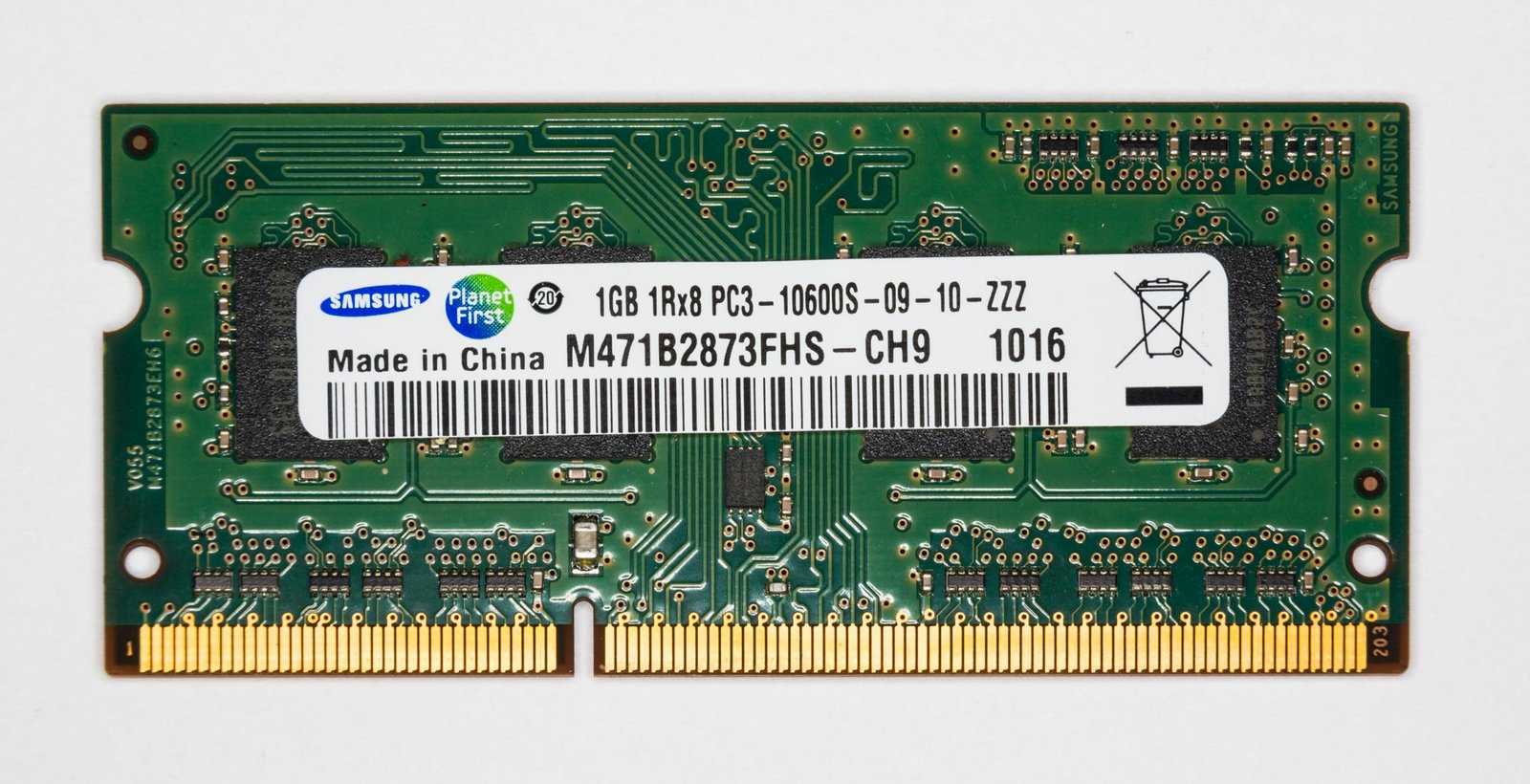
2. Memoria RAM DDR4
Sigue siendo la opción más popular hoy gracias a su precio y a que es compatible con una cantidad enorme de placas y procesadores. Para gaming, estudio y trabajo cotidiano, rinde perfectamente bien.
Si estás actualizando una PC existente sin cambiar todo el resto, lo más probable es que sigas necesitando DDR4.
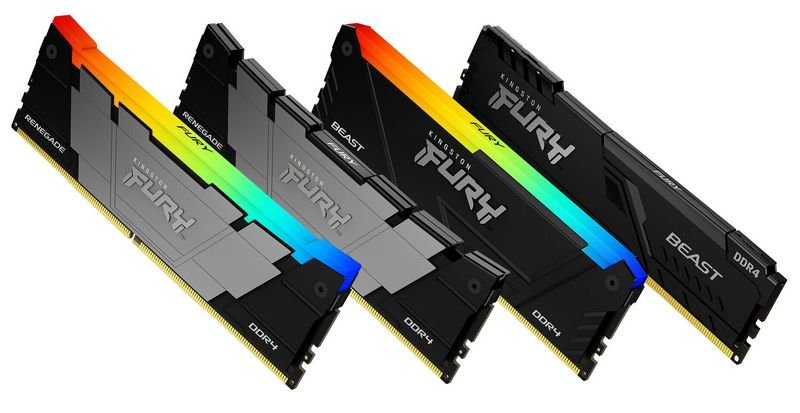
3. Memoria RAM DDR5
Es la generación más nueva, con más velocidad y mejor eficiencia energética. Cuesta más que DDR4, pero si estás armando una PC desde cero y pensás mantenerla varios años, es la opción con mayor proyección a futuro.
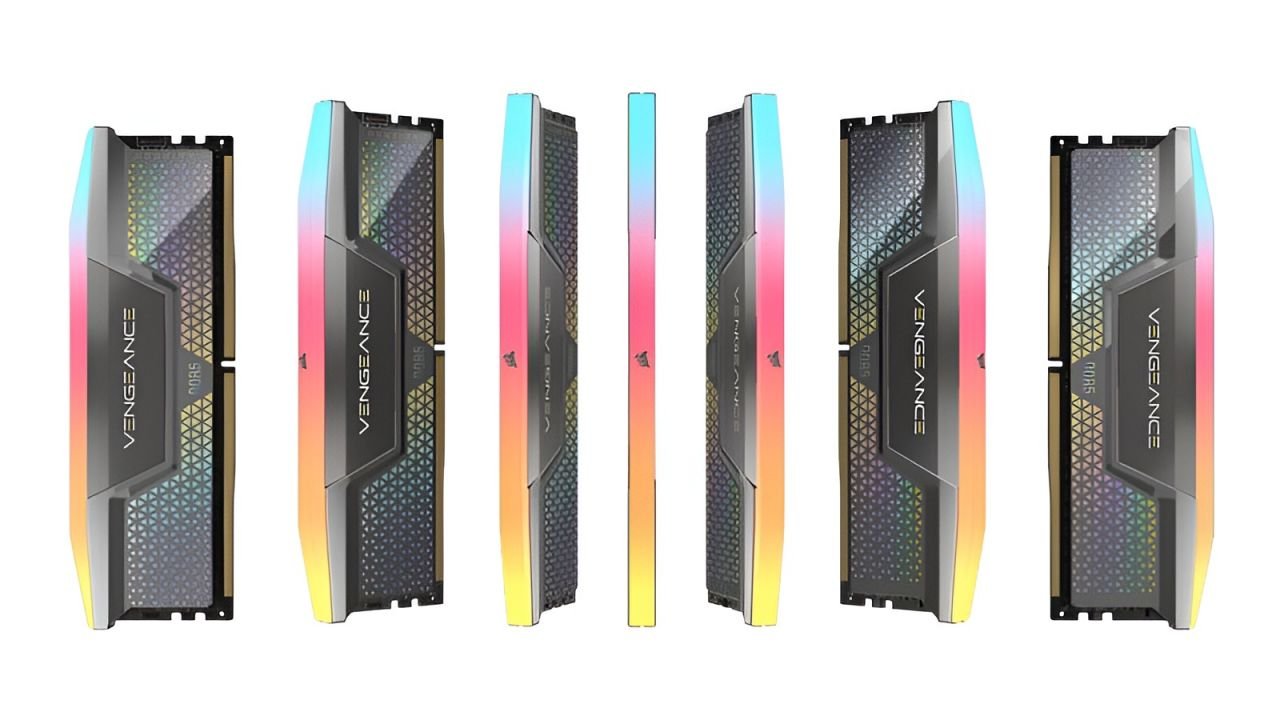
DDR4 vs DDR5: ¿cuál conviene comprar en 2026?
Es la pregunta que más recibo cuando alguien va a armar una PC nueva. La respuesta corta: depende de cuánto querés gastar y si vas a actualizar la PC completa o solo una parte.
DDR5 es más rápida pero también más cara, y solo funciona en placas y procesadores recientes. DDR4 sigue rindiendo muy bien para gaming, trabajo y estudio, a un costo notablemente menor.
En el uso del día a día, la diferencia entre ambas no se nota tanto como uno esperaría — la cantidad de RAM instalada pesa más en la experiencia diaria que la generación.
Comparativa DDR4 vs DDR5
Entonces… ¿qué conviene elegir?
Si estás actualizando una PC que ya tenés, DDR4 sigue siendo la compra inteligente: rinde de sobra y cuesta menos. Si armás una PC completamente nueva y el presupuesto da, DDR5 te deja mejor parado a futuro.
En cualquiera de los dos casos, la cantidad de RAM que instales importa más para tu experiencia diaria que la generación que elijas.
¿Cuánta memoria RAM necesitás?
Acá está el error más común: pensar que "más RAM siempre es mejor". No es así. Lo que necesitás depende pura y exclusivamente de qué hacés con la PC todos los días.
Cuando la RAM se llena, Windows empieza a usar el disco como memoria de respaldo — y eso es muchísimo más lento. Ahí aparecen las trabas, las esperas y la sensación de que "todo anda mal".
💻 8 GB de RAM
Es el mínimo razonable hoy para Windows 11. Sirve para navegar, usar Office, ver videos y tareas básicas sin drama. Pero si tenés la costumbre de abrir 20 pestañas o usar programas pesados, se va a quedar corto rápido.
🎮 16 GB de RAM
Es el punto justo para la mayoría hoy. Jugás cómodo, trabajás con varias apps abiertas y la PC se mantiene fluida durante años sin que tengas que tocar nada. Si armás o actualizás una PC en 2026, esta es la cantidad de referencia.
🎬 32 GB de RAM
Para edición de video, diseño, modelado 3D, máquinas virtuales o cualquier multitarea pesada. También sirve si te gusta mantener un montón de programas abiertos a la vez sin perder fluidez.
🚀 64 GB o más
Pensado para estaciones de trabajo profesionales, edición de video en alta resolución o IA local. Para el usuario doméstico o gamer promedio, no vas a notar diferencia real frente a 32 GB — es gastar de más sin necesidad.
RAM recomendada según el uso
| Uso | RAM recomendada |
|---|---|
| Ofimática y estudio | 8 GB |
| Gaming actual | 16 GB |
| Streaming y multitarea | 16 a 32 GB |
| Edición de video y diseño | 32 GB |
| Trabajo profesional avanzado | 64 GB o más |
RAM para Gaming: ¿8, 16 o 32 GB?
En una PC gamer toda la atención se la llevan la placa de video y el procesador, pero quedarte corto de RAM te va a dar tirones y cargas eternas aunque tengas la mejor GPU del mercado. La RAM guarda lo que el juego necesita usar constantemente — cuanto más exigente el título, más memoria pide.
🎮 ¿Alcanza con 8 GB para jugar?
Para juegos livianos o eSports, sí. Pero muchos títulos actuales ya piden 16 GB para correr fluido, y si encima tenés Discord, Spotify y el navegador abiertos mientras jugás, esos 8 GB se llenan más rápido de lo que pensás.
🏆 16 GB: el punto ideal para gaming
Es la configuración que recomiendo para la gran mayoría de jugadores. Corre cualquier juego actual con margen de sobra, incluso con apps de fondo, y te va a durar varios años sin necesidad de tocar nada.
🚀 ¿Vale la pena tener 32 GB?
Para gaming puro la diferencia frente a 16 GB es chica. Pero si streameás, editás video o corrés varios programas mientras jugás, ahí sí se nota — y si el presupuesto da, es una inversión que rinde varios años.
RAM recomendada para juegos
| Tipo de jugador | RAM recomendada |
|---|---|
| Juegos livianos y eSports | 8 GB |
| Gaming actual | 16 GB |
| Gaming + Streaming | 32 GB |
| Creación de contenido + Gaming | 32 GB o más |
¿Qué tener en cuenta antes de comprar?
DDR4, DDR5, MHz, CL16, kits de dos módulos — entiendo que de entrada asuste. Pero la decisión se simplifica muchísimo si tenés claro para qué vas a usar la PC. Acá van los 4 puntos que realmente importan, sin vueltas.
1. Confirmá si tu PC usa DDR4 o DDR5
No son compatibles entre sí ni físicamente. Antes de comprar, revisá la ficha técnica de tu placa madre o notebook.
2. Elegí la capacidad según tu uso real
8 GB para básico, 16 GB para gaming y uso general, 32 GB o más si trabajás con edición o multitarea pesada. No pagues de más por algo que no vas a aprovechar.
3. No te obsesiones con la velocidad en MHz
Una frecuencia más alta ayuda, pero la diferencia real en el uso diario suele ser chica. Priorizá tener suficiente capacidad antes que perseguir números grandes.
4. Comprá dos módulos en vez de uno solo
Dos módulos activan el Dual Channel, que mejora el rendimiento sin costo extra. Dos de 8 GB rinden mejor que uno solo de 16 GB — lo explico en detalle más abajo.
⚠ Errores comunes al comprar memoria RAM
- Comprar DDR5 sin antes verificar que la placa la soporte.
- Elegir solo por la velocidad en MHz e ignorar la capacidad.
- Instalar un único módulo cuando la placa admite Dual Channel.
- Comprar más capacidad de la que realmente vas a usar.
- Mezclar módulos con frecuencias o marcas muy distintas entre sí.
RAM para notebooks: lo que hay que saber antes de comprar
Ampliar la RAM es de las mejoras más efectivas para una notebook que se siente lenta — muchas veces el procesador todavía da abasto, pero la falta de memoria genera esas demoras al abrir programas o cambiar entre pestañas.
Las notebooks usan módulos más chicos llamados SO-DIMM, distintos a los de PC de escritorio. Antes de comprar, hay tres cosas puntuales que tenés que chequear — te las dejo abajo.
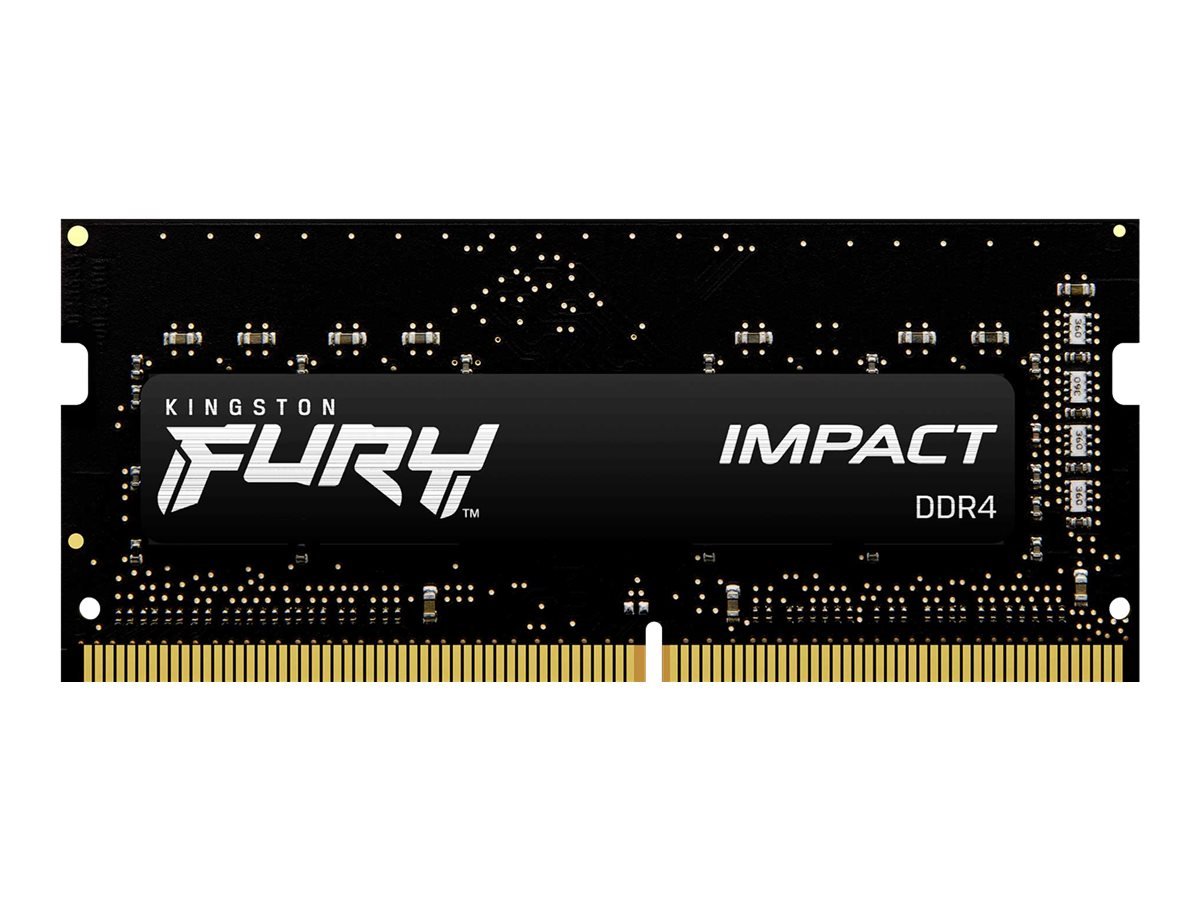
1. Confirmá el tipo de memoria exacto
Las notebooks actuales usan DDR4 o DDR5 en formato SO-DIMM. Buscá las specs oficiales de tu modelo o usá CPU-Z para ver exactamente qué tenés instalado antes de comprar nada nuevo.
2. Revisá si la RAM está soldada
Algunas notebooks ultradelgadas traen la RAM soldada a la placa — ahí no hay forma de ampliarla ni cambiarla, por más que quieras. Confirmá esto antes de comprar cualquier módulo, te ahorra una compra inútil.
Otras sí permiten agregar o reemplazar módulos sin drama.
3. ¿Cuánta RAM necesita realmente una notebook?
8 GB como mínimo para navegar, estudiar y usar Office sin trabas. 16 GB si tenés muchas pestañas abiertas, programas de edición o jugás. 32 GB o más si trabajás con máquinas virtuales o edición pesada.
RAM recomendada según el uso
⚠ Errores comunes al comprar RAM para notebook
- Comprar DDR5 para una notebook que solo soporta DDR4.
- No revisar antes si la memoria viene soldada.
- Ignorar la capacidad máxima que admite el equipo.
- Comprar módulos con una frecuencia incompatible.
- Elegir solo por precio sin fijarse en la marca.
Entonces… ¿vale la pena ampliar la RAM de una notebook?
En la mayoría de los casos, sí, y se nota rápido. Pasar de 4 a 8 GB, o de 8 a 16 GB, suele ser una de las mejoras más notorias que podés hacerle a una notebook sin gastar en un equipo nuevo.
Confirmá el tipo de memoria, la capacidad máxima soportada y si tu equipo permite ampliarla antes de comprar — esos tres datos evitan una compra que no sirve.
8 GB vs 16 GB: ¿cuánta memoria necesitás realmente?
Hace unos años 8 GB le sobraban a cualquiera. Hoy, entre navegadores cada vez más pesados, Windows y los juegos modernos, 16 GB se volvió la recomendación de base para la mayoría de la gente.
No todos necesitan lo mismo — elegir bien acá te ahorra plata o te evita quedarte corto en seis meses.
Comparativa rápida: 8 GB vs 16 GB
⚠ Mitos sobre la memoria RAM
- Más RAM no significa automáticamente más FPS.
- 16 GB no van a arreglar una PC lenta si el cuello de botella está en otro componente.
- 32 GB para navegar por Internet es gastar de más sin sentido.
- La velocidad de la RAM también pesa, no solo la cantidad de GB.
- Un SSD rápido no reemplaza la función de la RAM — son cosas distintas.
Entonces… ¿8 GB o 16 GB?
Si el presupuesto es ajustado y usás la PC para tareas básicas, 8 GB todavía funcionan en 2026 — aunque ya no con el margen de comodidad de antes.
Si armás una PC nueva o pensás mantenerla varios años, 16 GB es la recomendación más sólida hoy. La diferencia de precio es chica y la mejora en fluidez se nota todos los días.
Dual Channel: la mejora gratis que casi nadie aprovecha
Acá va algo que muy pocos saben y que no cuesta un peso extra: dos módulos de 8 GB suelen rendir mejor que un único módulo de 16 GB, aunque la cantidad total de memoria sea exactamente la misma.
El motivo es el Dual Channel — una tecnología que le permite al procesador acceder a dos módulos de RAM al mismo tiempo, duplicando el ancho de banda disponible.
¿Qué es exactamente el Dual Channel?
Con un solo módulo instalado, la PC trabaja en Single Channel. Con dos módulos compatibles, el controlador de memoria accede a ambos al mismo tiempo, lo que se traduce en más ancho de banda disponible.
Se nota especialmente en juegos, multitarea y equipos con gráficos integrados — ahí la diferencia es bastante perceptible.
Single Channel vs Dual Channel
¿Qué configuración conviene comprar?
Siempre que se pueda, dos módulos idénticos en vez de uno solo:
- 2×8 GB en lugar de 1×16 GB.
- 2×16 GB en lugar de 1×32 GB.
- Comprar kits vendidos en pareja para asegurar compatibilidad entre módulos.
Así activás el Dual Channel automáticamente y sacás el máximo rendimiento de la memoria que instalaste.
¿Dónde van los módulos en la placa?
En PC de escritorio no alcanza con instalar dos memorias — tienen que ir en los slots correctos para que el Dual Channel funcione. Generalmente son las ranuras A2 y B2 (la segunda y la cuarta contando desde el procesador), pero siempre conviene chequear el manual de tu placa.
En notebooks con dos ranuras, el sistema suele activar Dual Channel solo, sin que tengas que hacer nada extra.
⚠ Errores comunes con el Dual Channel
- Instalar los dos módulos en slots incorrectos.
- Comprar un solo módulo pensando que rinde exactamente igual.
- Mezclar módulos con especificaciones muy distintas entre sí.
- No activar el perfil XMP o EXPO cuando la placa lo permite.
- Pensar que el Dual Channel duplica los FPS en todos los juegos — no es así.
Entonces… ¿vale la pena el Dual Channel?
Sí, sin dudarlo. Es de las mejoras más fáciles de aprovechar al armar o actualizar una PC, y no requiere configuración compleja.
Si vas a comprar RAM nueva, elegí siempre kits de dos módulos idénticos — para gaming y equipos con gráficos integrados, prácticamente es obligatorio para sacarle todo el jugo al hardware.
Memoria RAM recomendada: qué comprar según tu presupuesto
No existe una memoria "perfecta para todos" — depende del procesador, la placa madre y para qué vas a usar la PC. Lo bueno es que hoy hay marcas confiables en todos los rangos de precio, así que no hace falta gastar de más para tener algo sólido.
🏆 Mejor opción calidad-precio
Para la mayoría, un kit de 16 GB (2x8 GB) DDR4 o DDR5 de una marca reconocida es la compra más equilibrada — rinde de sobra para gaming, trabajo y estudio sin pagar por capacidad que nunca vas a usar.
💰 Mejor relación calidad-precio
Kingston, Crucial y TeamGroup ofrecen muy buen rendimiento sin pagar de más. Ideales si querés actualizar la PC sin vaciar la billetera — un kit de 16 GB de cualquiera de estas marcas es una compra segura.
🎮 Mejores para gaming
Corsair, G.Skill, Kingston Fury y XPG destacan por frecuencias altas, estabilidad y buenos perfiles para Intel y AMD. Con un kit de 16 o 32 GB en Dual Channel de estas marcas, vas sobrado para cualquier juego actual.
🚀 Para usuarios exigentes
Si trabajás con edición de video, modelado 3D o programación pesada, G.Skill Trident Z, Corsair Dominator y Kingston Fury Renegade son referencias en capacidad y velocidad alta.
RAM recomendada según el tipo de usuario
⚠ Errores comunes al comprar memoria RAM
- Comprar DDR5 para una placa que solo admite DDR4.
- Elegir solo por la frecuencia y dejar de lado la capacidad.
- Comprar un único módulo cuando la placa soporta Dual Channel.
- Adquirir más RAM de la que realmente vas a usar.
- Ir por marcas desconocidas únicamente para ahorrar unos pesos.
- No chequear la compatibilidad con la placa madre antes de pagar.
Marcas recomendadas de memoria RAM
Elegí una marca para ver modelos específicos, precios y configuraciones recomendadas.
Preguntas frecuentes sobre memoria RAM
¿Más RAM hace que mi PC sea más rápida?
Solo si te faltaba RAM en primer lugar. Si ya tenías suficiente para tu uso, agregar más no va a generar una mejora perceptible — el cuello de botella va a estar en otro componente.
¿Puedo mezclar RAM de distinta marca o velocidad?
Técnicamente a veces funciona, pero no es recomendable. El sistema suele ajustarse a la velocidad del módulo más lento, y pueden aparecer problemas de estabilidad. Lo ideal es siempre usar módulos idénticos.
¿16 GB sigue siendo suficiente en 2026?
Sí, para la gran mayoría de usos — gaming, trabajo y estudio incluidos. Solo necesitás más si hacés edición de video pesada, programación avanzada o trabajás con máquinas virtuales todo el tiempo.
¿Necesito activar el XMP o EXPO manualmente?
Sí, en la mayoría de los casos. Sin activarlo, la RAM corre a una velocidad base más baja que la anunciada en la caja. Se activa fácilmente desde la BIOS de tu placa madre.
Entonces… ¿qué memoria RAM conviene comprar?
Si armás una PC nueva en 2026, la recomendación más sólida para la mayoría es 16 GB en Dual Channel — gaming, trabajo, estudio y uso diario corren perfecto con esa configuración.
Si el presupuesto es ajustado, 8 GB todavía sirven para tareas básicas. Si trabajás con edición de video, modelado 3D o multitarea pesada, andá directo a 32 GB o más.
Más allá de la marca o la velocidad, lo que realmente importa es elegir memoria compatible con tu equipo y comprar la cantidad que de verdad vas a usar — ni de menos, ni pagando de más.