
¿Por qué la motherboard importa tanto?
La mayoría de la gente arma su PC enfocándose en el procesador y la placa de video, y deja la motherboard para el final, como si fuera un detalle menor. Gran error. Una motherboard mal elegida puede limitar tu rendimiento, frenar futuras actualizaciones y generar problemas de compatibilidad que ni el mejor procesador puede arreglar.
Hay cientos de modelos en el mercado, con sockets, chipsets, tamaños y niveles de conectividad distintos. Es normal sentirse perdido, sobre todo si es tu primera PC armada desde cero.
En esta guía vas a entender qué hace exactamente una motherboard, qué significan términos como socket, chipset, VRM o PCI Express, y qué tenés que revisar antes de gastar tu plata — para que termines con una placa compatible con todo lo que ya tenés o pensás comprar.
¿Qué hace realmente una motherboard?
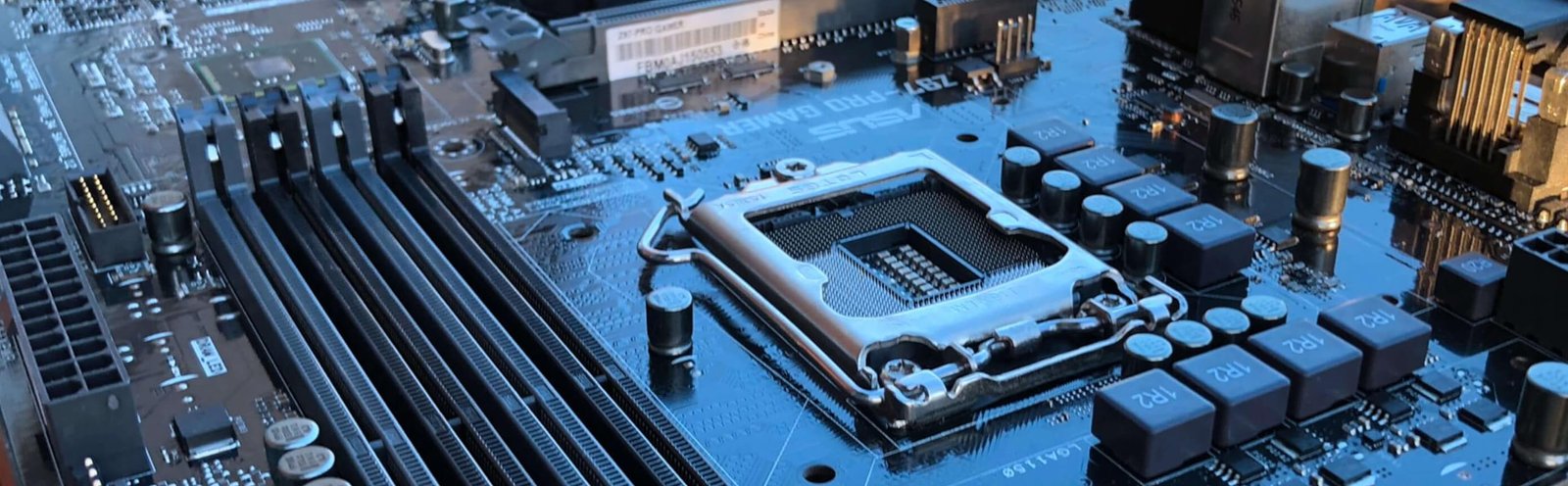
La motherboard conecta y permite la comunicación entre todos los componentes de tu PC: procesador, RAM, placa de video, discos, fuente de alimentación y periféricos. Es literalmente la base física sobre la que se arma todo lo demás.
Pensala como la autopista por donde circulan todos los datos de la PC. Si la motherboard tiene limitaciones importantes, el rendimiento general se resiente aunque tengas el mejor procesador o la mejor placa de video del mercado.
Además, determina qué procesador podés usar, qué tipo de RAM, cuántos discos podés instalar y cuánto margen tenés para actualizar a futuro sin tener que cambiar todo el equipo.
¿Cómo funciona en la práctica?
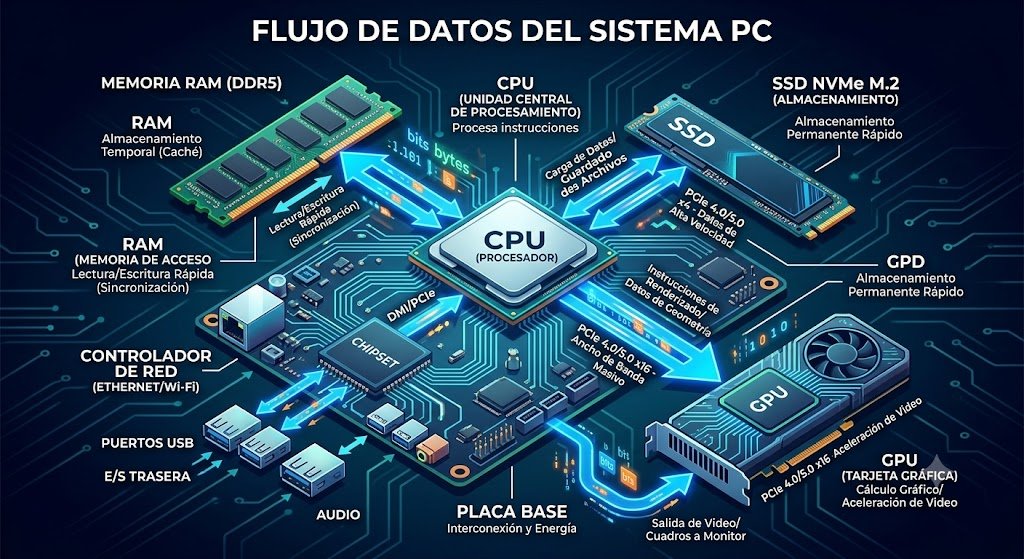
Cuando prendés la PC, la motherboard reparte energía desde la fuente hacia el procesador, la RAM, los discos y todo lo demás, mientras verifica que todo esté bien reconocido para arrancar el sistema.
Cuando abrís un programa, el SSD manda los datos al procesador, el procesador los trabaja usando la RAM como espacio temporal, y si hay gráficos de por medio, esa info viaja a la placa de video por las ranuras PCI Express. Todo en milésimas de segundo.
Cuanto más moderna la placa, más tecnologías puede aprovechar tu PC: DDR5, SSD NVMe más rápidos, USB de última generación, WiFi integrado y procesadores de nueva generación.
Socket y compatibilidad: lo primero que tenés que revisar
Si hay un error que arruina la compra de una PC completa, es elegir una motherboard incompatible con el procesador. Antes de mirar marcas, puertos o diseño, lo primero es el socket.
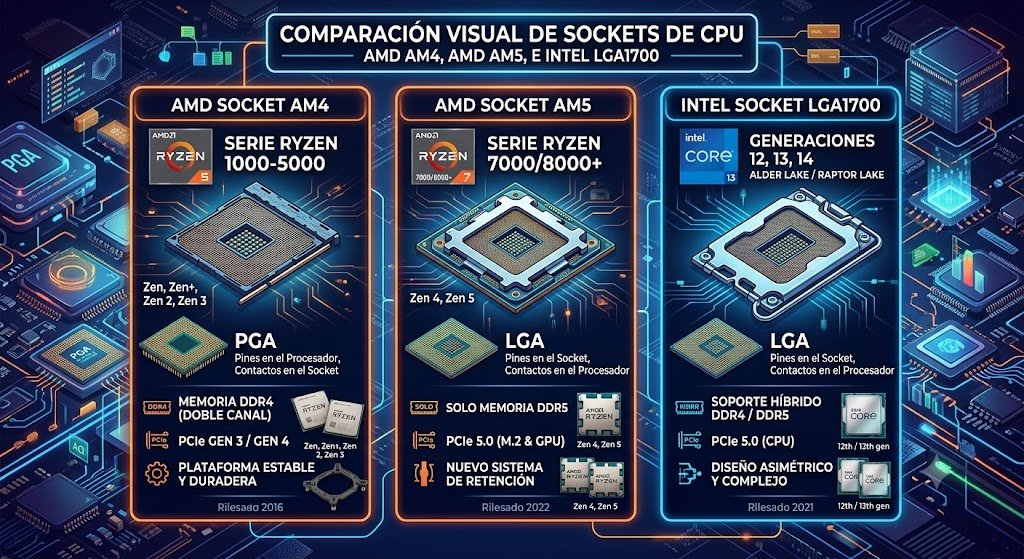
El socket es el conector físico donde se instala el procesador. Cada familia usa uno específico — un Ryzen para AM5 no entra en una placa AM4, y un Intel para LGA1700 no funciona en otra generación de socket, por más Intel que sea.
Pensalo como llave y cerradura: aunque ambos sean excelentes, si no fueron diseñados para encajar juntos, no hay forma de forzarlo.
Los sockets más usados hoy:
- AMD AM4: compatible con la mayoría de los Ryzen 1000 a 5000.
- AMD AM5: usado por los Ryzen 7000, 8000 y posteriores.
- Intel LGA1700: compatible con Core de 12ª, 13ª y 14ª generación.
Además del socket, la BIOS de la placa tiene que ser compatible con el procesador — algunas necesitan actualización para reconocer modelos más nuevos, aunque el socket coincida.
Si armás una PC desde cero, elegí primero el procesador y después buscá una placa compatible — te ahorra dolores de cabeza y simplifica todo el resto de la elección.
¿Qué es el chipset y por qué pesa tanto en la decisión?
Con el socket confirmado, el siguiente dato clave es el chipset — y es justo el que la mayoría se salta. El chipset es un conjunto de controladores que maneja la comunicación entre procesador, RAM, discos, USB y todo lo demás conectado a la placa.
En criollo: el chipset define qué puede hacer tu placa. Dos motherboards con el mismo procesador pueden ofrecer cosas totalmente distintas según el chipset que tengan.
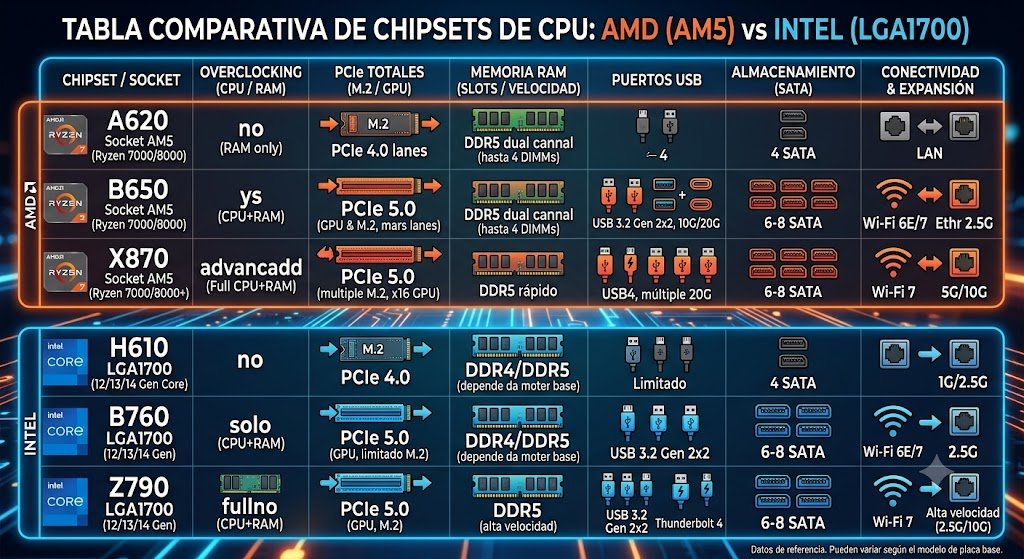
Chipsets más comunes en AMD:
- A620: entrada, presupuesto ajustado.
- B650: la opción más equilibrada para gaming y uso general.
- X670 / X870: gama alta para usuarios exigentes y creadores de contenido.
En Intel:
- H610: básico, oficina y uso cotidiano.
- B760: la más recomendable para la mayoría.
- Z790: gama alta con más opciones de configuración.
Comprar la placa más barata pensando que todas rinden igual es un error frecuente. Funciona, sí, pero te limita a futuro en expansión, almacenamiento o conectividad sin que lo notes hasta que ya es tarde.
Para la mayoría que busca una PC equilibrada, B650 en AMD y B760 en Intel son la mejor relación entre precio y prestaciones hoy.
Formatos: ¿ATX, Micro-ATX o Mini-ITX?
El factor de forma es el tamaño físico de la placa, y define el gabinete que vas a necesitar y cuánta expansión vas a tener disponible. Mucha gente asume que "más grande es mejor", pero cada formato apunta a un tipo de usuario distinto.
ATX es el formato tradicional, el más completo: más ranuras PCIe, más conectores para ventiladores, más puertos y mejor sistema de alimentación para procesadores potentes.
Micro-ATX es hoy la opción más vendida. Mantiene casi todo lo importante de una ATX en un tamaño más chico y a mejor precio — para la gran mayoría, es el punto justo entre costo y prestaciones.
Mini-ITX apunta a equipos pequeños donde el espacio manda. Ideal para setups minimalistas o centros multimedia, aunque sacrificás ranuras de expansión.
Si no tenés una necesidad puntual, Micro-ATX es la apuesta más segura. Si vas a meter varios discos, tarjetas de expansión o componentes de gama alta, ATX te da más margen a largo plazo.
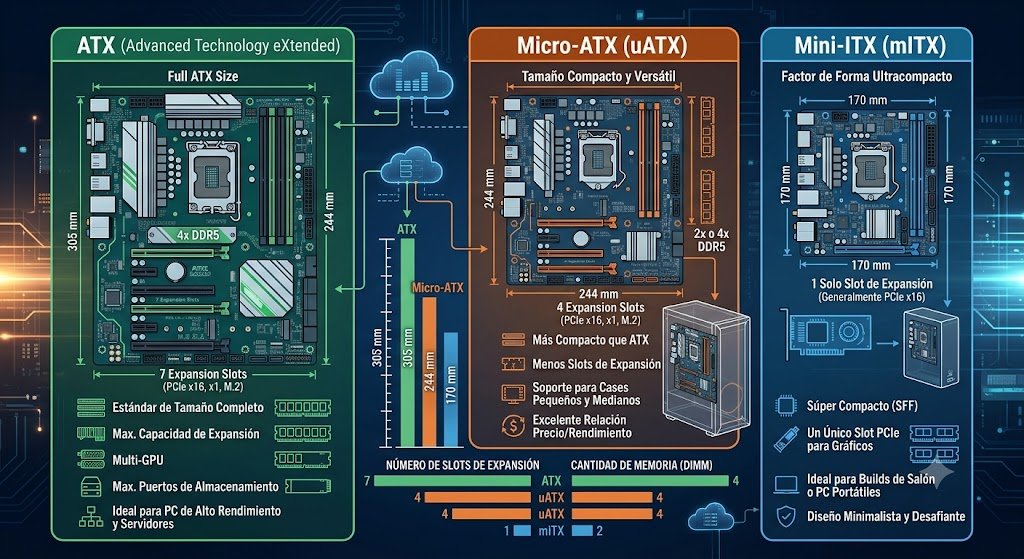
Comparativa de dimensiones y prestaciones
VRM: el componente oculto que puede limitar tu procesador
Casi nadie mira el VRM al comprar una motherboard, y es un error — puede marcar la diferencia entre un sistema estable y uno que se calienta de más bajo carga.
VRM (Voltage Regulator Module) toma la energía que llega de la fuente y se la entrega al procesador de forma estable. Los procesadores modernos exigen mucho durante juegos o edición pesada — si el VRM no es bueno, se calienta y afecta el rendimiento.
Pensalo como el sistema de combustible de un motor: si el suministro falla o es insuficiente, el motor nunca rinde al máximo aunque sea potente.
Para tareas básicas, cualquier motherboard moderna alcanza. Pero si vas a meter un Ryzen 7, Ryzen 9, Core i7 o Core i9, una placa con VRM débil te va a generar cuellos de botella o temperaturas altas — no te dejes tentar por la más barata si el procesador es de gama alta.
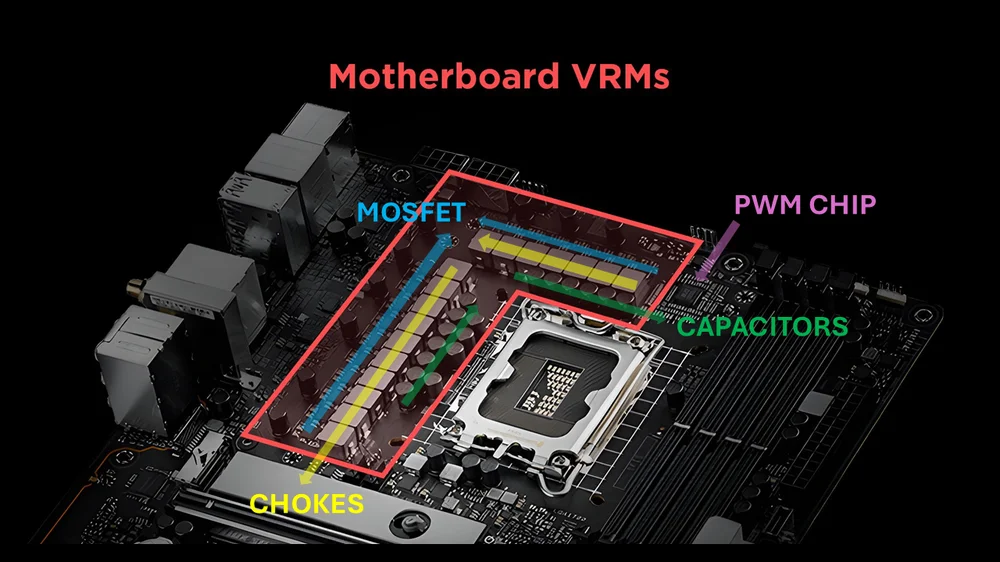
💡 Consejo rápido
Si vas a comprar un Ryzen 7, Ryzen 9, Intel Core i7 o Intel Core i9, evitá las motherboards más económicas. Una placa con buenos disipadores VRM te da mejor estabilidad y más vida útil al equipo.
Memoria RAM: qué revisar antes de comprar
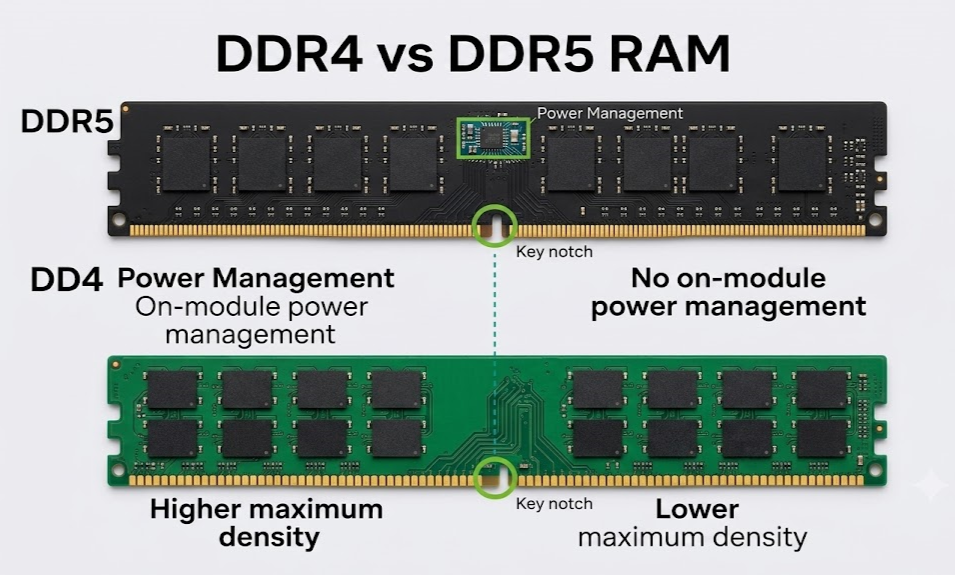
La motherboard decide qué tipo de RAM podés usar, cuánta capacidad máxima admite y cuántos módulos entran. Muchos se enfocan solo en procesador y GPU y se olvidan de esto hasta que ya es tarde.
Hoy conviven DDR4 y DDR5, y no son compatibles entre sí — una placa para DDR4 no acepta DDR5 ni al revés. DDR4 sigue siendo sólida para oficina, estudio y gaming con presupuesto ajustado; DDR5 da más velocidad y está en las plataformas más nuevas.
También importa la cantidad de ranuras — con 4 slots podés empezar con dos módulos de 8 GB y sumar más después sin sacar lo que ya tenés puesto.
Para la mayoría, 16 GB es hoy el punto de partida ideal para Windows, navegación, trabajo y gaming. Si trabajás con edición o contenido pesado, andá directo a 32 GB o más.
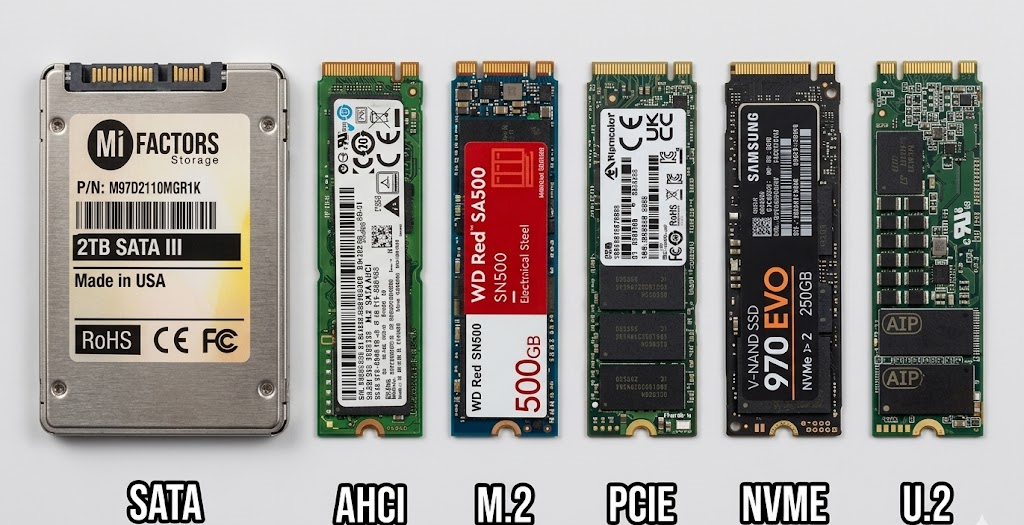
Almacenamiento: SSD SATA, NVMe y cuántos puertos necesitás
La motherboard también define cuánto y qué tipo de almacenamiento podés conectar. Hoy hay dos tecnologías principales: SSD SATA y SSD NVMe M.2, ambas muy superiores a un disco rígido tradicional pero con diferencias importantes entre sí.
Los SATA usan los conectores de siempre y son compatibles con casi cualquier placa moderna. Los NVMe van directo en las ranuras M.2 y alcanzan velocidades varias veces superiores, lo que se nota mucho en tiempos de carga.
Acá hay que prestar atención: algunas placas económicas traen una sola ranura M.2, mientras que las más avanzadas tienen dos, tres o más. Si pensás usar varios discos a futuro, esto pesa.
La configuración más común hoy: Windows y programas principales en un NVMe, y un SATA o disco de mayor capacidad para fotos, videos y juegos que usás menos.
PCI Express: cómo hacer crecer tu PC con el tiempo
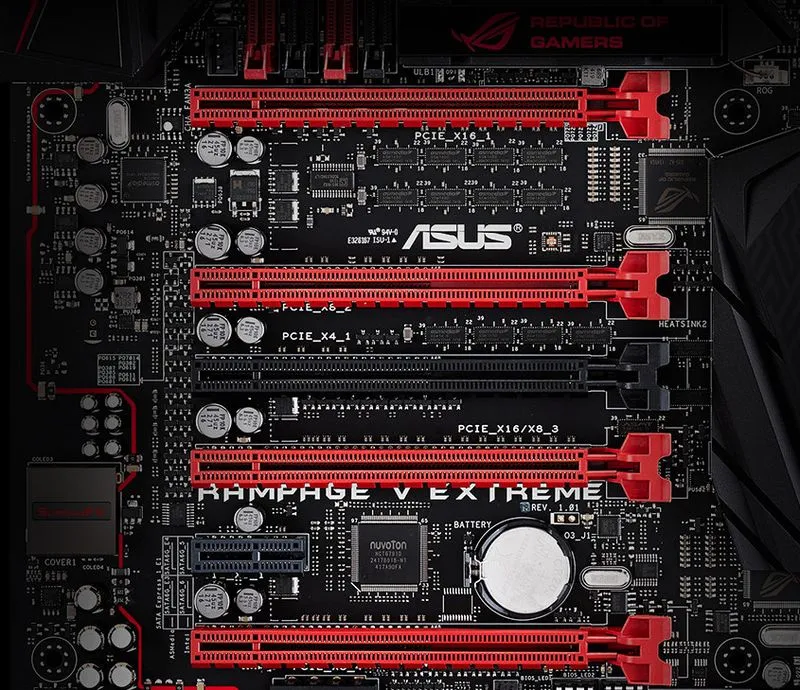
Una de las ventajas grandes de una PC de escritorio sobre una notebook es poder sumar componentes nuevos cuando los necesitás. Acá entran las ranuras PCI Express (PCIe).
La más conocida es la que usa la placa de video, casi siempre un slot PCIe x16. Pero también sirven para tarjetas WiFi, capturadoras, placas de sonido o controladoras de almacenamiento adicionales.
Tamaños más comunes:
- PCIe x16: placas de video.
- PCIe x4: controladoras y dispositivos de alto rendimiento.
- PCIe x1: WiFi, sonido, Bluetooth, expansión USB.
Para uso básico, probablemente nunca necesites más de un x16 para la GPU. Pero si pensás expandir a futuro, tener slots de sobra te da margen. PCIe 4.0 hoy alcanza de sobra para casi todo; PCIe 5.0 es el extra para quien quiere estar a la vanguardia.
Conectividad: lo que usás todos los días
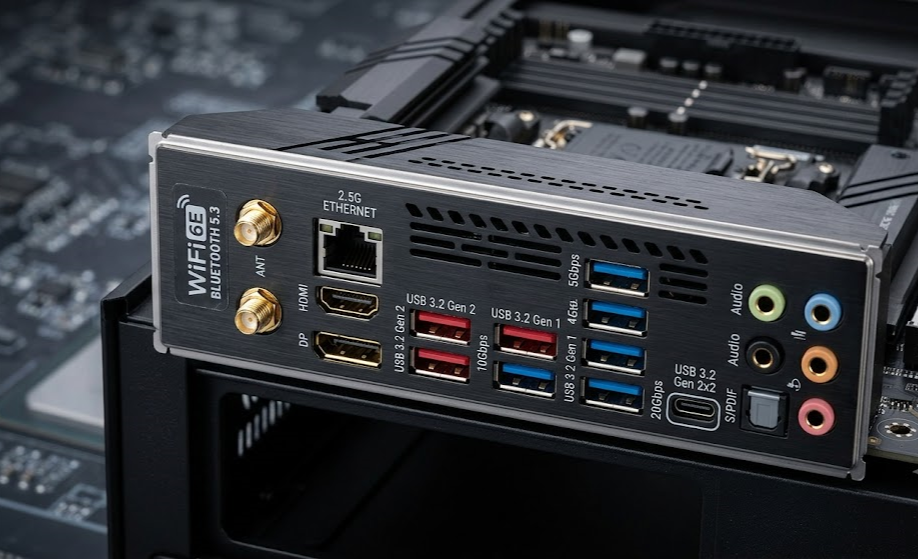
Es lo que más se siente en el uso diario y lo que menos se mira al comprar. Teclado, mouse, auriculares, discos externos, monitores: todo depende de los puertos que tenga tu placa.
Las placas modernas traen USB 3.2 y USB-C, mucho más rápidos que el viejo USB 2.0. El USB-C en particular se volvió estándar en smartphones, discos externos y accesorios actuales.
En red, lo normal es Ethernet Gigabit, aunque algunos modelos ya traen 2.5 Gigabit para aprovechar conexiones de internet más rápidas. También es cada vez más común encontrar WiFi y Bluetooth integrados, lo que te ahorra comprar un adaptador aparte.
Pensá no solo en lo que necesitás hoy, sino en lo que vas a conectar dentro de unos años. Una placa con buena conectividad evita gastos extra más adelante.
⭐ Recomendación práctica
Si armás una PC nueva, buscá una motherboard con al menos USB-C y Ethernet 2.5G. Son tecnologías cada vez más estándar y te mantienen al día por más tiempo.
8 errores comunes al comprar una motherboard
Estos son los errores que más veces vi repetirse — y todos se evitan con un par de chequeos antes de pagar.
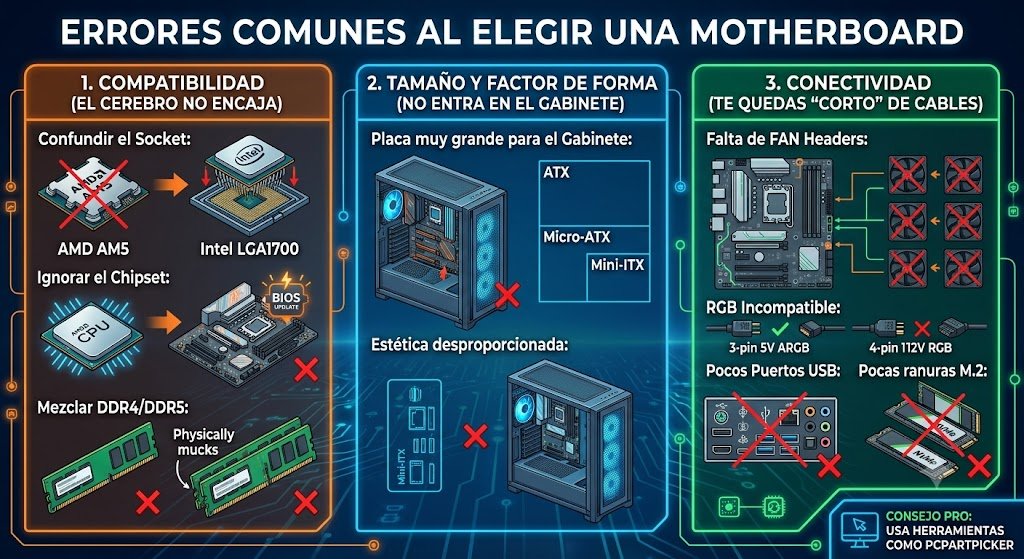
1. No verificar el socket.
El error más frecuente de todos. Una placa AM5 no sirve para un procesador AM4, así sean ambos AMD Ryzen.
2. Comprar la más barata sin mirar qué incluye.
Ahorrar está bien, pero una placa demasiado económica te deja con menos puertos, menos expansión y peor alimentación — limita el crecimiento de tu PC a futuro.
3. Ignorar si entra en tu gabinete.
Una placa ATX no entra en un gabinete pensado solo para Micro-ATX o Mini-ITX. Confirmá esto antes, no después.
4. No pensar en futuras actualizaciones.
Más ranuras de RAM, más M.2, más slots PCIe — todo eso te sirve cuando llegue el momento de ampliar, y no se puede agregar después.
5. No revisar la conectividad.
Placas económicas pueden venir con pocos USB, sin USB-C o sin WiFi — y terminás gastando en adaptadores que podrías haberte ahorrado.
6. Elegir por estética antes que por características.
El RGB se ve lindo, pero la compatibilidad y la calidad de construcción tienen que ir primero. Lo visual es secundario.
7. No prestar atención al VRM.
Si vas a meter un procesador potente, un VRM débil te genera temperaturas altas y menos estabilidad bajo carga.
8. Comprar más placa de la que necesitás.
No hace falta la más cara del mercado para oficina, estudio o gaming convencional — una de gama media te da todo lo necesario sin gastar de más.
La mejor motherboard no es la más barata ni la más cara — es la que se ajusta a lo que necesitás hoy y te deja margen para crecer sin tener que cambiar toda la plataforma.
¿Qué motherboard deberías comprar?
Elegí el tipo de PC que querés armar y mirá las motherboards recomendadas según presupuesto y necesidad.
Bajo Presupuesto
Económicas para oficina, estudio, navegación y uso diario.
Ver Motherboards Econ.Calidad / Precio
Las más recomendadas para la mayoría por su equilibrio precio-prestaciones.
Ver RecomendadasPC Gaming
Preparadas para gaming, GPU potentes y futuras actualizaciones.
Ver Motherboards GamingPC Compacta
Mini-ITX y formatos compactos para gabinetes chicos y setups minimalistas.
Ver Motherboards CompactasMotherboards recomendadas según presupuesto
Consultá nuestra selección de placas base para Intel y AMD con precios actualizados.
Ver motherboards recomendadasPreguntas frecuentes sobre motherboards
¿La motherboard afecta el rendimiento de la PC?
Indirectamente sí. Una buena placa da mejor alimentación eléctrica, más opciones de expansión y soporte para memorias más rápidas — eso se traduce en mejor rendimiento sostenido en el tiempo.
¿Puedo instalar cualquier procesador en cualquier motherboard?
No. El procesador tiene que ser compatible con el socket y el chipset de la placa. Verificá siempre la lista oficial de CPUs compatibles antes de comprar.
¿Qué conviene más, ATX o Micro-ATX?
Para la mayoría, Micro-ATX da la mejor relación entre precio, tamaño y expansión. ATX queda para quien necesita más slots o piensa en una configuración más avanzada.
¿Cuántos GB de RAM debería soportar una motherboard?
Hoy se recomienda que admita al menos 64 GB para garantizar varios años de vida útil y margen de actualización futura.
¿Necesito una motherboard con WiFi integrado?
No es obligatorio, pero es muy cómodo: te evita comprar un adaptador aparte y tenés conexión inalámbrica desde el primer día.
¿Qué significa PCIe 4.0 o PCIe 5.0?
Son versiones del estándar PCI Express. Las más recientes dan mayor velocidad de transferencia para placas de video y SSD NVMe de última generación.
¿Vale la pena gastar más en una motherboard cara?
Depende del uso. Para la mayoría, una placa de gama media alcanza de sobra. Las más caras apuntan a entusiastas, creadores de contenido y configuraciones de alto rendimiento.
¿Qué pasa si pongo un procesador AM5 en una placa AM4 por error?
Directamente no entra — son físicamente distintos, así que no hay riesgo de "forzarlo" y romper algo. El problema es darte cuenta recién en el momento del armado, después de haber comprado ambos componentes.
Conclusión: ¿qué motherboard deberías elegir?
La motherboard es mucho más que la placa donde se enchufa todo — es la base que define compatibilidad, expansión y cuánto vas a poder actualizar tu PC sin reemplazarla entera.
Antes de comprar, repasá: socket compatible con tu procesador, chipset, ranuras de RAM, opciones de almacenamiento, conectividad y que entre en tu gabinete.
Si querés la respuesta rápida:
- Uso básico: Micro-ATX económica alcanza de sobra.
- Gaming: buscá buen VRM, varias M.2 y soporte para RAM rápida.
- Trabajo profesional: priorizá expansión y conectividad.
- Equipos compactos: Mini-ITX si el espacio es lo que manda.
Elegir bien hoy te ahorra plata mañana — y te evita tener que cambiar toda la plataforma cuando quieras mejorar la PC.