
¿Qué es un SSD y por qué cambia todo?
La primera vez que le cambié el disco rígido por un SSD a una notebook que tardaba casi tres minutos en arrancar Windows, la dueña pensó que le había instalado una computadora nueva. No exagero: es la mejora de hardware con mayor impacto perceptible que existe, y muchas veces cuesta menos que una placa de video o un procesador nuevo.
El problema es que a la hora de comprar aparecen tres siglas que confunden a cualquiera: SATA, M.2 y NVMe. Algunos se parecen físicamente pero rinden completamente distinto, y no todos son compatibles con cualquier equipo. Vamos a despejar esa confusión de una vez.
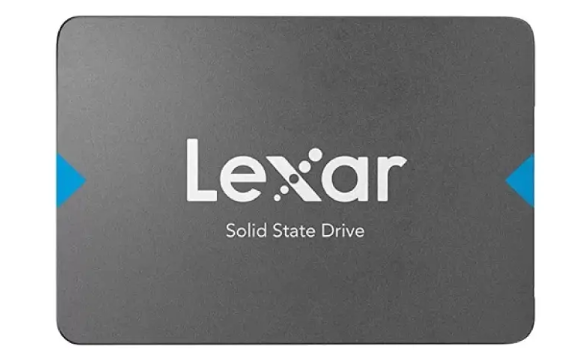
1. SSD SATA de 2.5 Pulgadas
Es el más común y el más económico para revivir una PC o notebook vieja. Usa los mismos cables y conectores que un disco rígido tradicional, así que el reemplazo es directo: lo sacás, lo ponés, listo.
No es el más veloz de los tres, pero comparado con un HDD la diferencia es abismal. Windows inicia en segundos en vez de minutos, y los programas dejan de "colgarse" al abrir.
2. SSD M.2 SATA
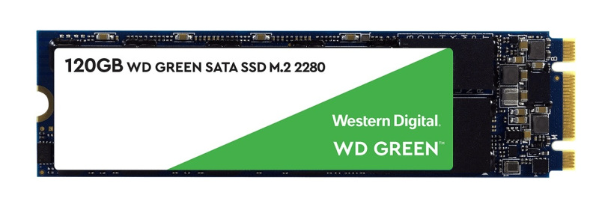
Acá empieza la confusión que más consultas genera: un M.2 SATA tiene la misma velocidad que un SATA tradicional de 2.5 pulgadas, solo que en un formato chico tipo "estampilla" que se atornilla directo a la placa madre, sin cables.
Es decir: el formato es moderno, pero la velocidad sigue siendo la de un SATA común. Mucha gente lo compra pensando que por ser M.2 va a ser rápido como un NVMe, y no es así.
Es una buena opción para notebooks finas que tienen ranura M.2 pero no soportan NVMe — ahí no te queda otra que ir por esta variante.
3. SSD M.2 NVMe
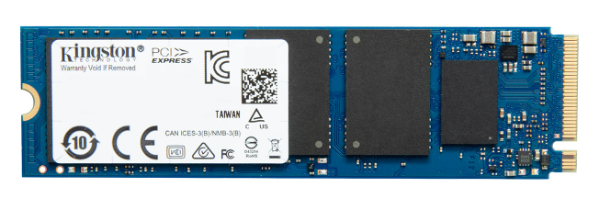
Es el más rápido de los tres, y la diferencia no es menor: hasta 6 veces más veloz que un SATA. Se conecta igual que el M.2 SATA, directo a la placa madre, pero usa un protocolo distinto (PCIe) que le permite mover muchísimos más datos por segundo.
Ideal si jugás, editás video, o simplemente odiás esperar a que cargue algo. La diferencia frente a un SATA se nota sobre todo al abrir archivos grandes o cargar niveles en juegos.
Eso sí: antes de comprarlo tenés que confirmar que tu equipo lo soporte. No todas las ranuras M.2 aceptan NVMe — algunas solo aceptan SATA, y ahí el NVMe ni siquiera va a ser reconocido por el sistema.
Cómo saber qué ranura tiene tu PC o notebook
Esta es la pregunta que más me hacen y la que casi ningún artículo responde con claridad. Acá van tres formas de averiguarlo sin abrir el equipo a ciegas:
🔹 Ficha técnica del fabricante: buscá el modelo exacto de tu notebook o placa madre en Google junto con la palabra "specs" — ahí figura si soporta M.2 NVMe, solo M.2 SATA, o solo SATA de 2.5".
🔹 CPU-Z: programa gratuito que en la pestaña "Mainboard" te muestra el modelo exacto de tu placa para buscar sus especificaciones oficiales.
🔹 Mirar la ranura físicamente: si tu equipo ya tiene un M.2 instalado, una sola muesca (llave M) suele indicar NVMe; dos muescas (llave B+M) generalmente indica que es SATA. No es una regla 100% infalible, pero ayuda a orientarte mientras confirmás con la ficha técnica.
Si tu placa madre o notebook es de los últimos 4-5 años, lo más probable es que tenga al menos una ranura M.2 NVMe. Si es más vieja, probablemente tengas que ir por SATA tradicional.
Comparativa de velocidades reales
Los números hablan solos. Mirá la diferencia entre un SATA y un NVMe — no es una mejora marginal, es otra categoría de producto.
¿Qué SSD te conviene según tu uso?
No hay un SSD "mejor" para todo el mundo. Acá te dejo la recomendación directa según para qué vas a usar la PC.
💻 Para notebooks o PCs viejas
Un SATA de 2.5 pulgadas sigue siendo la mejor relación calidad-precio. No tiene sentido pagar de más por un NVMe si tu equipo de todas formas tiene un procesador de hace 8 años — el cuello de botella va a estar en otro lado.
🎮 Para gaming
Un NVMe M.2 reduce notablemente los tiempos de carga en juegos modernos y deja el interior del gabinete más prolijo al no necesitar cables. Si tu placa lo soporta, es la mejor inversión en almacenamiento que podés hacer.
🎬 Edición de video y trabajo pesado
Para mover archivos de varios GB constantemente, un NVMe Gen4 marca una diferencia real en los tiempos de exportación y carga de proyectos. Acá la velocidad sí se traduce directamente en menos tiempo de espera frente a la pantalla.
⚠ Errores comunes al comprar un SSD
Estos son los errores que más veces vi repetirse — y todos se evitan con 5 minutos de chequeo antes de pagar.
- Pensar que todos los SSD M.2 son NVMe — muchos son SATA disfrazados de M.2.
- Comprar un NVMe sin confirmar antes que la placa lo soporte.
- Elegir solo por la velocidad máxima sin mirar el uso real que le vas a dar.
- No verificar el tamaño físico que admite la notebook (2280, 2242, etc.).
- Asumir que todas las marcas baratas rinden igual — la calidad del controlador varía mucho.
Marcas de SSD recomendadas
Estas son las marcas con mejor relación confiabilidad-precio del mercado actual. Elegí una para ver modelos específicos y precios.
SSD recomendados según presupuesto
Si ya tenés claro qué tipo de SSD necesitás, acá te dejamos modelos puntuales con precios actualizados para no perder tiempo comparando.
Ver SSD recomendadosPreguntas frecuentes sobre SSD
¿Qué SSD es mejor para una notebook?
Las notebooks modernas (últimos 4-5 años) suelen aceptar M.2 NVMe o M.2 SATA. Los modelos más viejos generalmente solo aceptan SATA de 2.5 pulgadas. Confirmá siempre con la ficha técnica de tu modelo exacto antes de comprar.
¿Un SSD NVMe mejora los FPS en juegos?
No de forma directa — los FPS dependen de la placa de video y el procesador. Lo que sí mejora muchísimo son los tiempos de carga: entrar a una partida o cargar un mapa tarda una fracción del tiempo comparado con un disco rígido o incluso un SATA.
¿Vale la pena cambiar un HDD por un SSD?
Sí, sin dudarlo. Es la mejora con mayor impacto perceptible que existe en una PC, incluso en equipos de varios años. Si tenés que elegir entre actualizar el procesador o pasar de HDD a SSD, el SSD gana siempre.
¿Puedo tener dos SSD en mi PC al mismo tiempo?
Sí, es una práctica muy común: un SSD NVMe chico (500GB-1TB) para Windows y los programas que más usás, y un SATA de mayor capacidad para fotos, videos y juegos que no necesitan velocidad extrema.
Entonces… ¿qué SSD conviene comprar?
Si tu PC o notebook todavía usa un disco rígido tradicional, cambiarlo por un SSD es la mejora más recomendable que podés hacer hoy. El sistema arranca en segundos, los programas dejan de tildarse al abrir y toda la experiencia se siente distinta.
Para la mayoría, un SATA de 2.5 pulgadas ya representa un salto enorme frente a un HDD. Pero si tu equipo soporta NVMe y buscás el máximo rendimiento para gaming, edición o multitarea pesada, ahí sí vale la pena pagar la diferencia por un M.2 NVMe.
Antes de comprar cualquiera de los tres, confirmá la ranura disponible en tu equipo con la ficha técnica o con CPU-Z. Cinco minutos de chequeo te ahorran tener que devolver un producto que no sirve para tu PC.