
Por qué tu WiFi anda mal y cómo solucionarlo
¿La señal no llega a todas las habitaciones? ¿Las videollamadas se cortan o Netflix tarda una eternidad en cargar? Antes de llamar a tu proveedor para subir el plan, hay varios factores dentro de tu propia casa que afectan la cobertura y que podés arreglar gratis, hoy mismo.
En esta guía vas a ver cómo ubicar mejor el router, cuándo usar 2.4 GHz o 5 GHz, cómo evitar canales saturados, y las mejores soluciones de hardware para cuando la casa es grande y el router solo no alcanza.
1. Ubicá el router en el lugar correcto
Es el factor que más impacto tiene y el que casi nadie revisa. La mayoría deja el router donde lo dejó el técnico que vino a instalar el internet — generalmente cerca de la entrada o donde estaba el cable disponible, no donde realmente conviene.
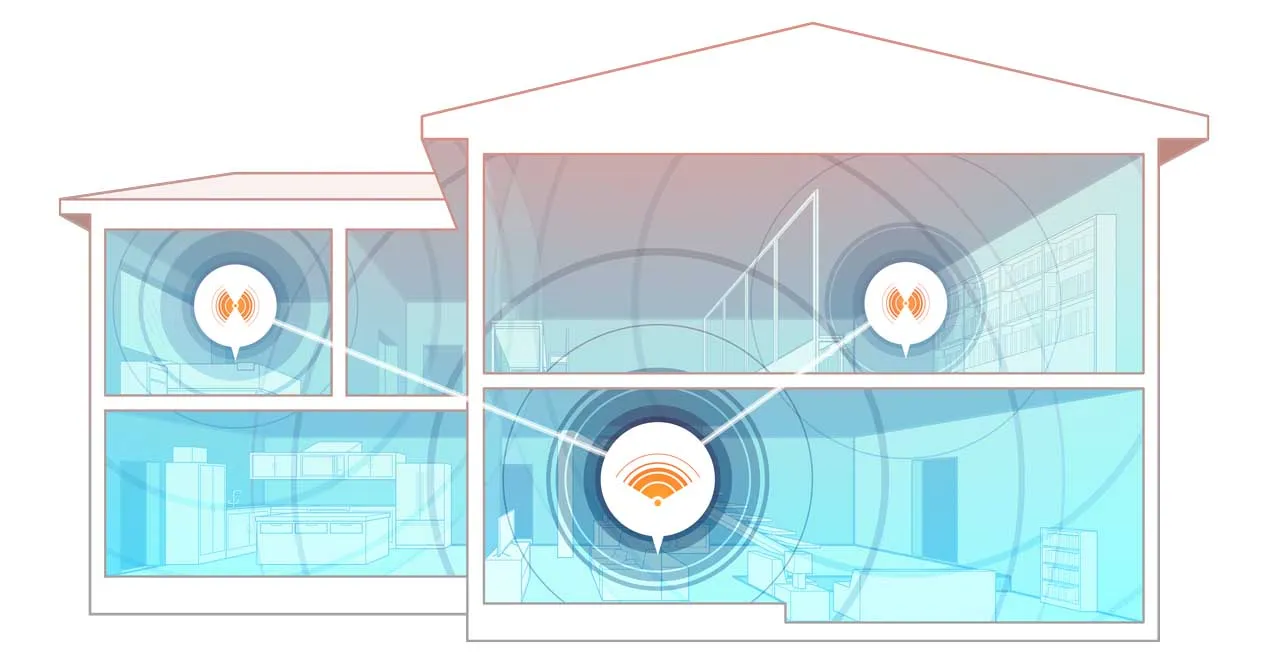
Qué hacer: ubicalo en una zona lo más céntrica posible de la casa, a media altura, y lejos de muebles cerrados, electrodomésticos y objetos metálicos. Si está escondido en un mueble o en una esquina, es totalmente esperable que otras habitaciones reciban señal débil.
2. Evitá las interferencias que debilitan la señal
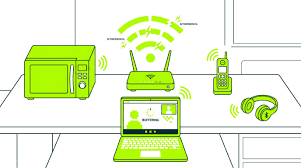
Aunque tu conexión sea rápida, distintos elementos del hogar le bajan el alcance a la red sin que lo notes: paredes de hormigón, espejos grandes, muebles metálicos e incluso algunos electrodomésticos.
Qué hacer: mantené el router lejos del microondas, el televisor, parlantes, teléfonos inalámbricos y superficies metálicas grandes. Si la señal empeora al atravesar varias paredes, acercalo a la zona donde más usás internet o sumá una solución de ampliación de cobertura.
3. ¿2.4 GHz o 5 GHz? Cómo elegir bien
Tu router probablemente emite dos redes: una en 2.4 GHz y otra en 5 GHz. No son lo mismo y elegir la correcta según dónde estés parado mejora bastante la experiencia.
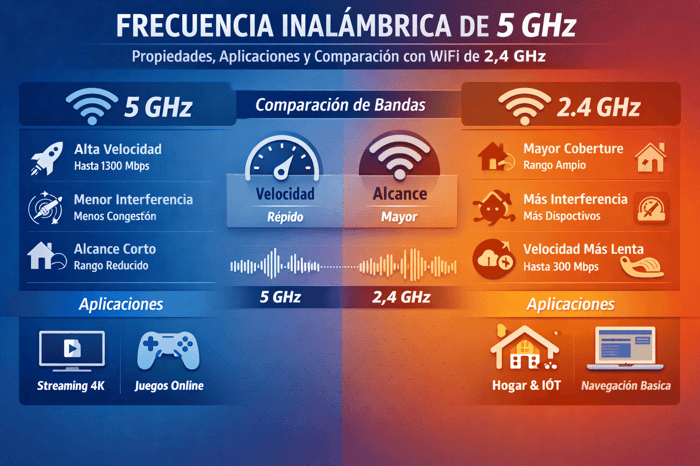
En general, 5 GHz da más velocidad pero menos alcance. 2.4 GHz llega más lejos y atraviesa mejor las paredes, pero a costa de velocidad.
¿Cuál usar entonces?
Si estás cerca del router, andá por 5 GHz para streaming, juegos online, videollamadas y descargas. Si estás en una habitación alejada o detrás de varias paredes, 2.4 GHz te va a dar una conexión más estable gracias a su mayor alcance.
Lo más práctico es usar ambas según dónde estés: máxima velocidad cerca del router, buena cobertura lejos de él. La mayoría de los dispositivos modernos cambian solos entre ambas sin que tengas que hacer nada.
4. Evitá los canales WiFi saturados
Si vivís en un departamento o zona con muchas casas cerca, tu router probablemente comparte canal con varias redes vecinas. Cuanto más equipos usan el mismo canal, más lenta e inestable se pone la conexión, sobre todo a la noche cuando todos están conectados.
Los routers eligen el canal solos por defecto, pero no siempre aciertan con la mejor opción. Revisarlo a mano no cuesta nada y puede mejorar bastante la estabilidad.
¿Cómo saber si tu canal está saturado?
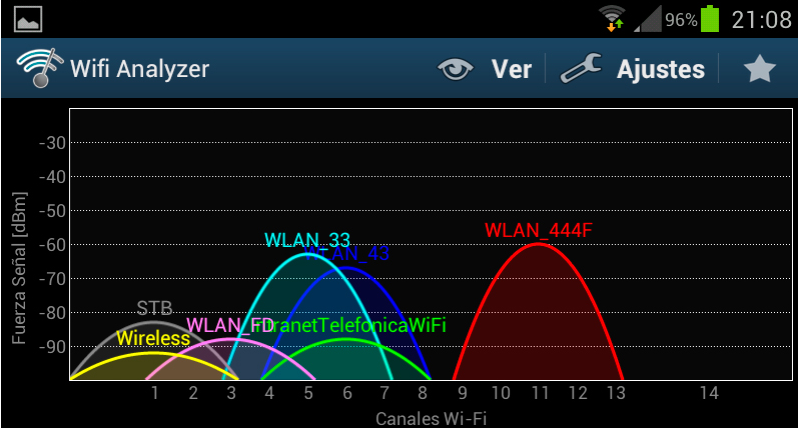
Usá apps gratuitas como WiFi Analyzer en Android (o equivalentes para PC) — te muestran qué canales usan las redes cercanas y cuáles están más congestionados.
Si tu red comparte canal con muchas otras, entrá a la configuración del router y elegí uno manualmente. En 2.4 GHz, los canales 1, 6 y 11 suelen ser los más recomendados porque no se superponen entre sí.
5. ¿Cuándo conviene cambiar el router?
Muchas veces el problema no es la configuración, es el equipo. Los routers envejecen igual que cualquier otro hardware y se quedan atrás frente a las velocidades de internet actuales y la cantidad de dispositivos que tenemos conectados hoy.
Si tu router tiene varios años encima, es probable que no esté aprovechando ni la mitad de lo que estás pagando todos los meses.
Señales de que ya es hora de renovarlo:
- Tiene más de 5 años de uso.
- Solo tiene red 2.4 GHz, sin banda de 5 GHz.
- Se pone inestable apenas se conectan varios dispositivos.
- Las videollamadas o transmisiones se cortan seguido.
- No tiene WiFi 6 ni tecnologías más recientes.
- La velocidad por WiFi es mucho más baja que la que llega por cable.

💡 Si te identificás con 3 o más puntos de la lista
Probablemente estés pagando por una velocidad que tu router ni siquiera puede entregar. Un router WiFi 6 actual no solo da más velocidad — también maneja muchísimo mejor varios dispositivos conectados a la vez, algo clave hoy con smart TV, celulares, notebooks y electrodomésticos inteligentes compitiendo por la misma red.
6. Mantené actualizado el firmware del router
El firmware es básicamente el "sistema operativo" del router. Los fabricantes sacan actualizaciones que corrigen errores, mejoran la estabilidad y tapan agujeros de seguridad — y la mayoría de la gente nunca las instala porque ni sabe que existen.
Si tu router tiene cortes random o anda raro sin motivo aparente, revisar si hay una actualización pendiente puede solucionarlo de un día para el otro, sin gastar nada.
Cómo hacerlo: entrá a la configuración del router (ver el paso siguiente si no sabés cómo) y buscá una sección llamada "Firmware", "Actualización de software" o "System Update", según la marca. Ahí vas a ver si hay una versión nueva disponible y podés instalarla con un clic.
7. Protegé tu red WiFi de vecinos colados
Si alguien más está usando tu conexión sin que lo sepas, eso se come parte de tu velocidad disponible — y es más común de lo que parece, sobre todo si tu contraseña es débil o nunca la cambiaste desde que instalaron el router.
Cómo protegerla:
- Usá cifrado WPA2 o, si tu router lo soporta, WPA3 — son los estándares de seguridad actuales. Evitá WEP, que está obsoleto y se rompe en minutos.
- Poné una contraseña larga, con mayúsculas, números y símbolos — nada de "12345678" ni el nombre de la familia.
- Cambiá el nombre de la red (SSID) por uno que no revele el modelo del router, para no darle pistas a quien quiera entrar.
- Si tu router tiene "red de invitados", usala para visitas en vez de dar la contraseña principal.
¿Cómo entro a la configuración de mi router?
Para aplicar varios de los consejos anteriores (cambiar canal, actualizar firmware, cambiar contraseña) necesitás entrar al panel del router. Es más simple de lo que parece:
- Abrí cualquier navegador y escribí la IP del router en la barra de direcciones — generalmente es
192.168.0.1o192.168.1.1. Si ninguna funciona, suele estar impresa en una etiqueta pegada al propio router. - Te va a pedir usuario y contraseña. Si nunca los cambiaste, también están en esa misma etiqueta (suele decir "admin/admin" por defecto en muchos modelos).
- Una vez adentro, vas a ver menús para canal, banda, seguridad, firmware, red de invitados, y todo lo que vimos en esta guía.
¿La señal sigue sin llegar? Soluciones de hardware
Si ya probaste todo lo anterior y la casa es grande o tiene paredes muy gruesas, es momento de sumar hardware extra. Estas son las tres opciones más usadas, de más económica a más completa:
Repetidores WiFi
Captan la señal existente y la retransmiten desde un punto intermedio. La opción más económica.
Ver Guía y ModelosExtensores PLC
Mandan la red por el cableado eléctrico de la casa. Ideales cuando hay muros muy gruesos de por medio.
Ver Adaptadores PLCRedes WiFi Mesh
Varios módulos que crean una sola red unificada. La mejor opción para casas grandes — pero también la más cara.
Ver Kits Red MeshPreguntas frecuentes sobre la señal WiFi
¿Por qué mi WiFi es lento aunque tenga fibra óptica?
La velocidad contratada puede verse afectada por la distancia al router, interferencias, canales saturados o limitaciones del propio equipo. Antes de subir de plan, conviene confirmar que el problema no esté dentro de tu propia red.
¿Es mejor usar WiFi de 2.4 GHz o de 5 GHz?
Depende de dónde estés. 5 GHz da más velocidad y menos interferencia; 2.4 GHz llega más lejos y atraviesa mejor las paredes. Lo ideal es dejar que el dispositivo elija solo, o alternar según la ubicación.
¿Dónde debo colocar el router para obtener mejor cobertura?
En una zona céntrica de la casa, a media altura, lejos de objetos metálicos, electrodomésticos y muebles cerrados. Cuantos menos obstáculos, mejor la cobertura.
¿Un repetidor WiFi aumenta la velocidad de internet?
No necesariamente. Su función es ampliar la cobertura, no la velocidad. En algunos casos hasta puede reducirla un poco, aunque te permite llegar a zonas donde antes no había señal.
¿Cuándo conviene comprar un router nuevo?
Si tiene varios años, solo funciona en 2.4 GHz, se corta seguido o no soporta WiFi 6, probablemente sea momento de cambiarlo para aprovechar realmente lo que pagás de internet.
¿Las paredes afectan la señal WiFi?
Sí. Hormigón, ladrillo y piedra absorben o bloquean parte de la señal. Cuantos más obstáculos haya entre el router y tus dispositivos, menor la cobertura y la velocidad.
¿Cómo entro a la configuración de mi router?
Escribiendo su IP en el navegador (generalmente 192.168.0.1 o 192.168.1.1) e ingresando usuario y contraseña, que suelen estar impresos en una etiqueta pegada al router.