
Por qué tu disco se llena solo
Cuando el disco se llena, Windows se pone más lento, tarda en abrir programas y a veces directamente tira errores por falta de espacio. Lo que mucha gente no sabe es que la mayor parte de esa ocupación no son tus fotos ni tus documentos — son archivos temporales, caché y restos de actualizaciones que Windows fue dejando atrás sin avisarte.
Acá van 7 métodos ordenados de mayor a menor impacto. Empezá por los primeros si querés recuperar el máximo espacio en el menor tiempo posible.
1. Desactivá la hibernación — la que más espacio recupera de una sola vez
Windows guarda un archivo oculto llamado hiberfil.sys para la función de hibernación. Cuanta más RAM tenga tu PC, más grande es este archivo — en equipos con 16 GB o más, puede estar comiéndose 10 GB o más sin que lo veas en ningún lado.
Si normalmente apagás o suspendés la PC y nunca usás la opción Hibernar, este es el método con mayor impacto de toda la lista.
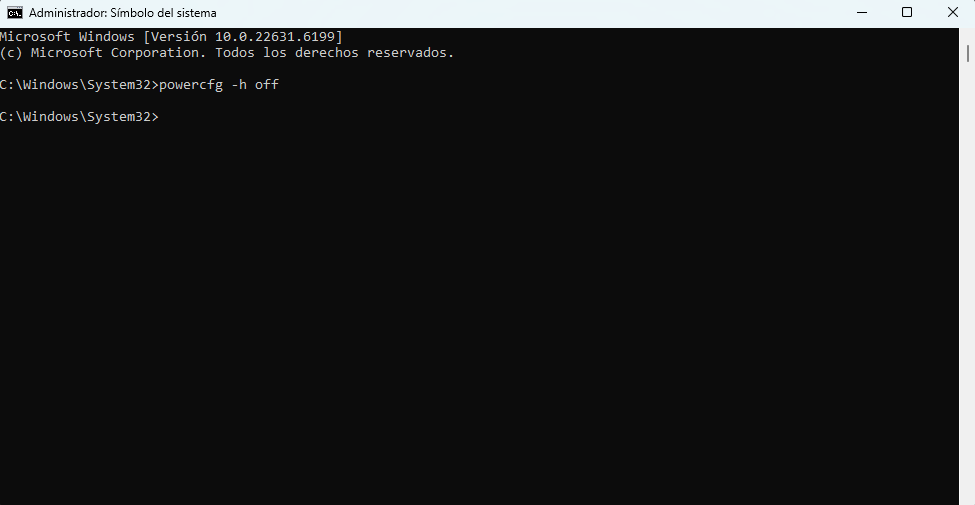
Cómo hacerlo: abrí el menú Inicio, escribí CMD, clic derecho sobre Símbolo del sistema → Ejecutar como administrador. Escribí este comando y presioná Enter:
powercfg -h off
Windows borra el archivo de hibernación al instante y el espacio queda disponible de inmediato.
2. Usá el Liberador de Espacio de Windows
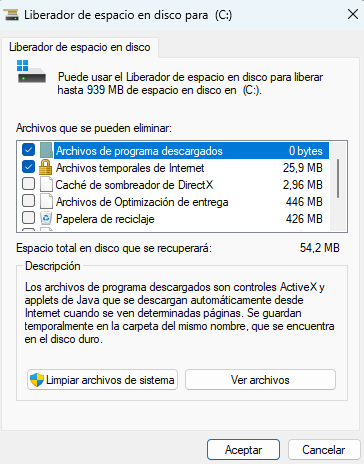
Windows trae una herramienta propia que borra archivos temporales, caché acumulada y restos de actualizaciones viejas. Es de las formas más seguras de recuperar espacio porque está pensada exactamente para esto — no toca nada de lo que vos guardaste.
Cómo hacerlo: presioná Win, escribí Liberador de espacio en disco y elegí la unidad principal (normalmente C:).
Tocá Limpiar archivos de sistema, marcá lo que quieras eliminar y confirmá. La opción Instalaciones anteriores de Windows suele ser la que más libera después de una actualización grande del sistema.
3. Desinstalá programas que ya no usás
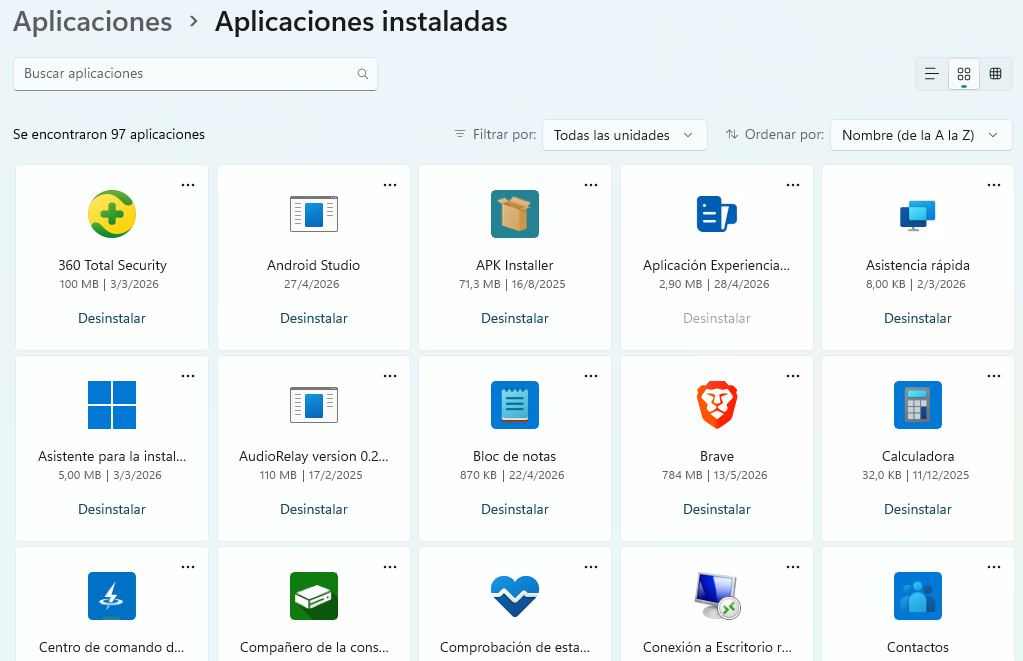
Casi todas las PCs acumulan aplicaciones que se instalaron una vez y nunca más se abrieron — juegos que se probaron y abandonaron, programas que venían preinstalados, herramientas que se necesitaron una sola vez.
Cómo hacerlo: Inicio → Configuración → Aplicaciones → Aplicaciones instaladas. Ordená por Tamaño para ver primero lo que más espacio ocupa — ahí suelen aparecer sorpresas.
4. Activá la compresión del sistema (Compact OS)
Windows puede comprimir partes del propio sistema operativo para ahorrar espacio, sin que esto afecte el uso normal de la PC. Es especialmente útil en netbooks o equipos con discos chicos donde cada gigabyte cuenta.
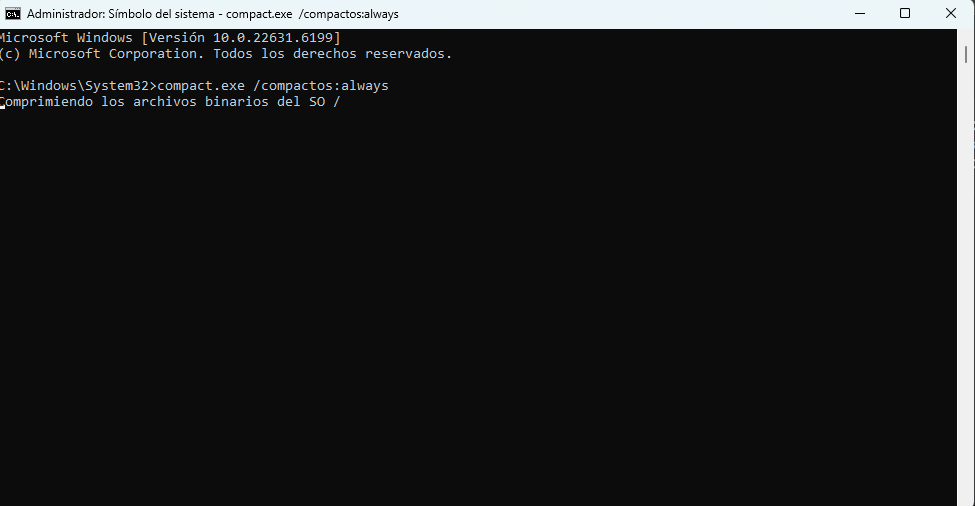
Cómo hacerlo: abrí el Símbolo del sistema como administrador y ejecutá:
compact.exe /compactos:always
El proceso tarda unos minutos, pero al terminar el espacio liberado queda disponible sin que notes diferencia en el uso diario.
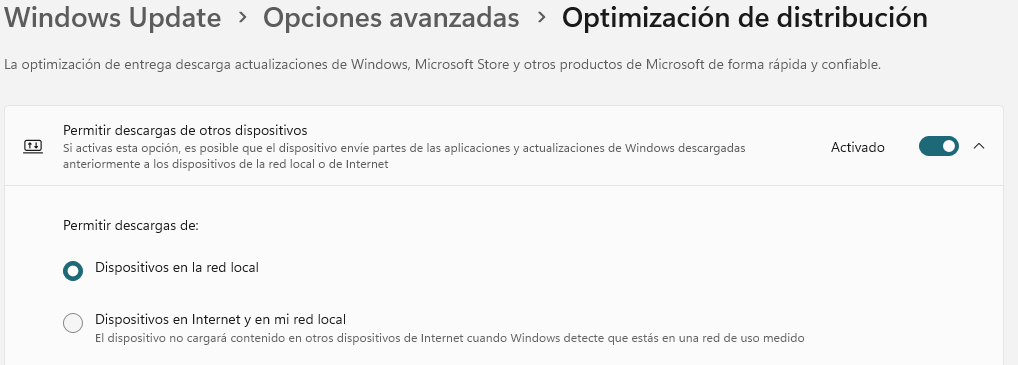
5. Desactivá la distribución de actualizaciones a otros equipos
Windows puede usar parte de tu disco para guardar archivos de actualizaciones y compartirlos con otras PCs de tu red — una función poco conocida que ocupa espacio sin que la mayoría sepa que existe.
Cómo hacerlo: Inicio → Configuración → Windows Update → Opciones avanzadas → Optimización de distribución, y desactivá Permitir descargas de otros dispositivos.
6. Eliminá mapas descargados sin conexión
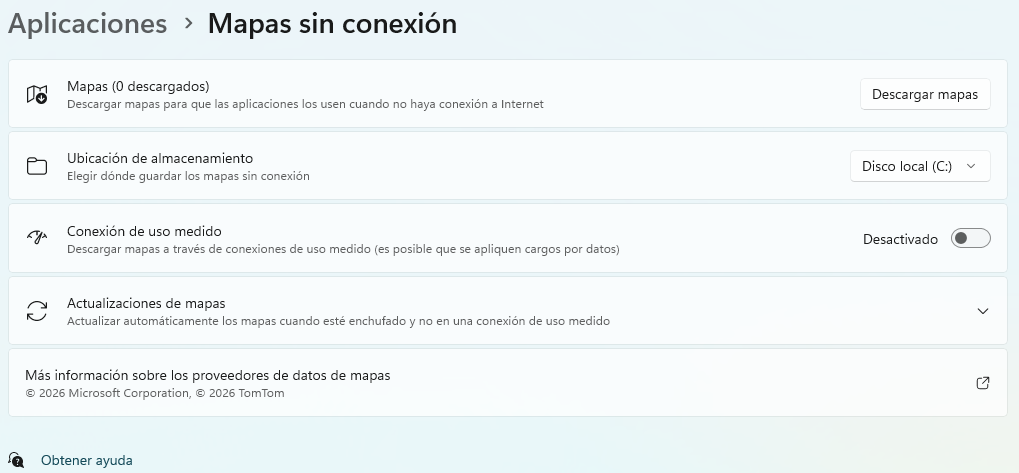
Windows puede tener mapas guardados para usar sin internet — útil en notebooks que viajan, pero algo que la mayoría activó sin querer y nunca usó.
Cómo hacerlo: Inicio → Configuración → Aplicaciones → Mapas sin conexión → Eliminar todos los mapas.
Si después de aplicar los 6 métodos anteriores el espacio sigue sin alcanzar, el problema probablemente sea una carpeta puntual que nadie identificó. Acá es donde una herramienta visual marca la diferencia frente a andar adivinando carpeta por carpeta.
Programas como WizTree o WinDirStat escanean el disco entero y te muestran un mapa donde cada bloque es una carpeta o archivo, dimensionado según su tamaño real. En segundos identificás visualmente qué carpeta gigante nadie sabía que estaba ahí.
Comandos rápidos para una limpieza más técnica
Si los métodos anteriores no alcanzaron o querés ir directo a la consola, estos comandos hacen una limpieza más agresiva desde CMD como administrador.
Lo que NO deberías hacer
Antes de tocar carpetas a mano: Windows depende de muchos archivos internos que no se ven a simple vista. Borrar cosas dentro de System32, o archivos .sys o .dll porque "ocupan espacio", puede parecer un atajo pero en realidad puede romper el sistema operativo completo.
Usá siempre las herramientas que trae Windows o los métodos de esta guía — están diseñados para limpiar sin arriesgar nada. Ante la duda, menos "toqueteo manual" y más herramientas del sistema.
¿Limpiás todo y el disco se llena igual?
Si después de aplicar estos 7 métodos seguís peleando por espacio cada dos semanas, probablemente el disco se te quedó chico — no es un problema que la limpieza pueda resolver para siempre. En ese caso, lo más sensato es pasar a un SSD de mayor capacidad. Te dejamos nuestra guía de qué SSD comprar para elegir bien según tu PC o notebook.
Preguntas frecuentes sobre liberar espacio en Windows
¿Cuánto espacio libre debería tener mi disco?
Entre un 10% y un 20% del total libre, para que Windows pueda instalar actualizaciones y trabajar con archivos temporales sin problemas. Por debajo de eso empezás a notar lentitud.
¿Es seguro borrar archivos temporales?
Sí. Son archivos que Windows y las aplicaciones crean para tareas momentáneas — eliminarlos no afecta tus documentos ni programas instalados.
¿Por qué mi disco vuelve a llenarse después de limpiarlo?
Las actualizaciones de Windows, los navegadores y los programas generan constantemente nuevos temporales y caché. Es normal — por eso conviene repetir la limpieza cada cierto tiempo en vez de esperar a que el disco esté otra vez al límite.
¿Un SSD mejora el espacio disponible?
No aumenta la capacidad por sí mismo, pero sí la velocidad de lectura y escritura. Si tu disco está crónicamente lleno, la solución real suele ser un SSD de mayor capacidad en vez de pelear por gigabytes cada semana.